一、新建文件夹并共享
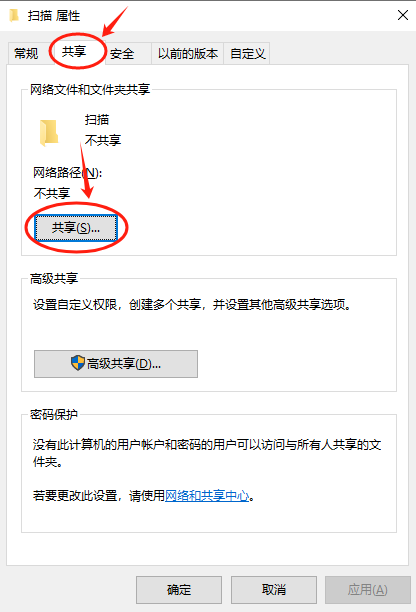
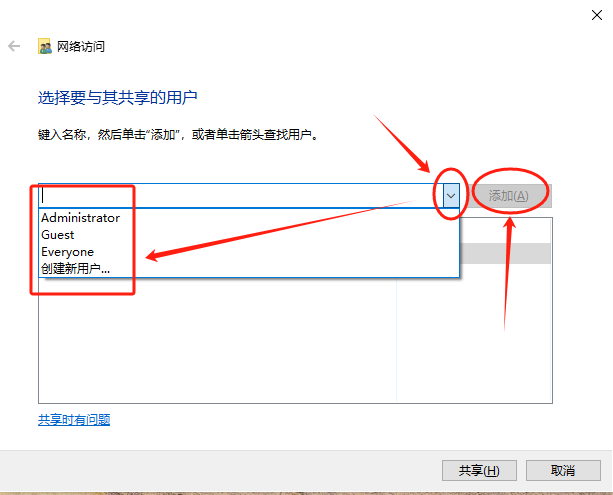
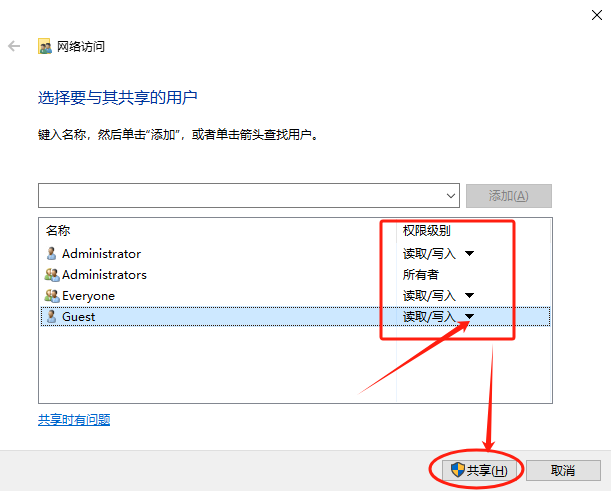
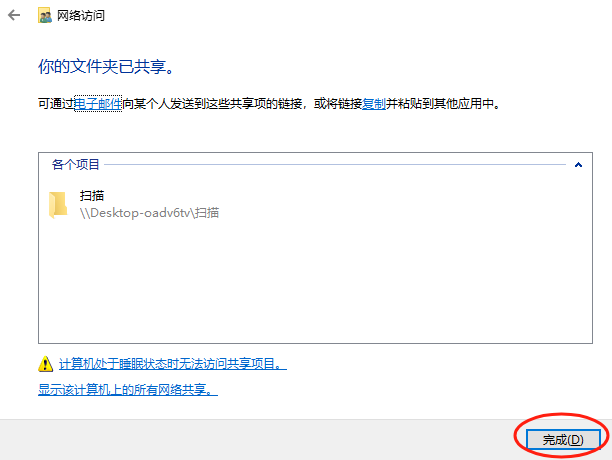
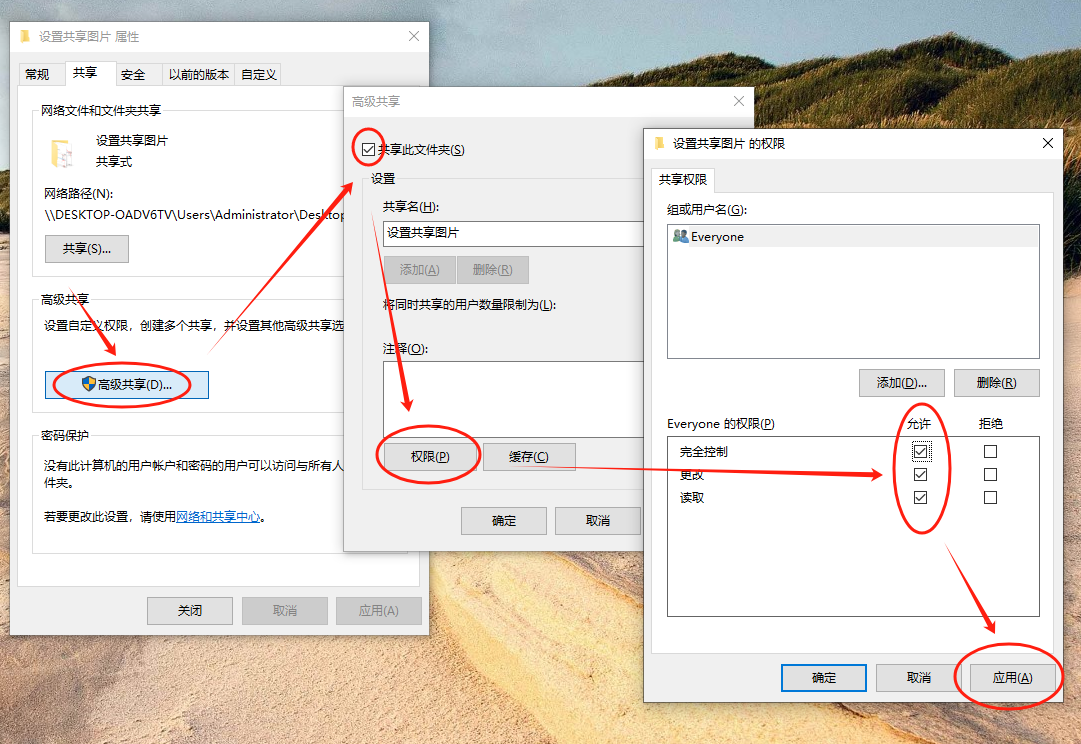
1、在win10电脑D盘新建一个文件夹命名为扫描,右击这个文件夹,点属性,点【共享】,点击下方的共享,点击输入框右边的下拉三角标,把Administrator、Guest、Everyone等(有些电脑不止这三个)全部都添加,然后都更改为【读取/写入】,都添加完之后,点击共享,点击完成。



2、点击【高级权限】,勾选共享此文件夹,然后点击权限,把权限下方全部勾选允许,最后点击应用、确定。

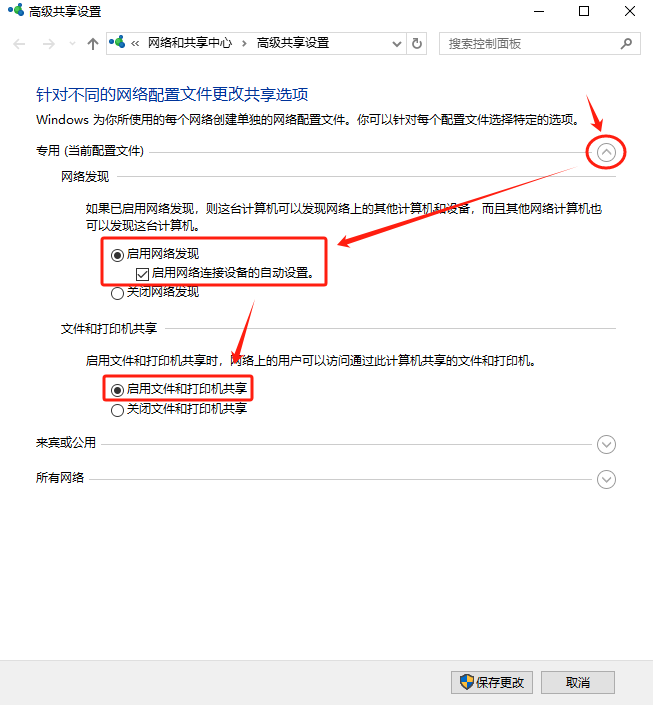
3、点【专用】右侧的下拉箭头,勾选启用网络发现,勾选启用网络连接设备的自动设置,勾选启用文件和打印机共享。

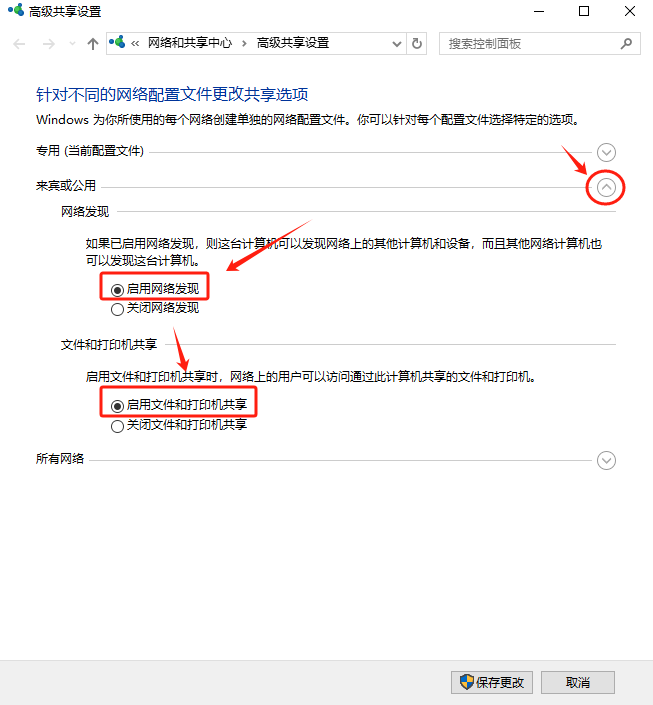
4、点【来宾或公用】右侧的下拉箭头,勾选启用网络发现,勾选启用文件和打印机共享。

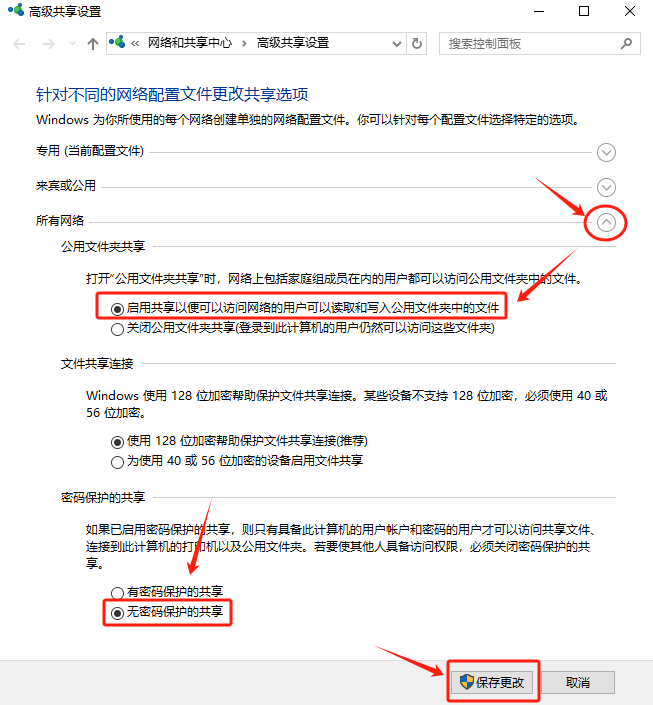
5、点【所有网络】右侧的下拉箭头,勾选启用共享以便可以访问网络的用户可以读取和写入公用文件夹中的文件,勾选【无密码保护的共享】,注意是无密码保护的共享,最后点【保存更改】。

6、先把网络路径全部复制进来,我这里的是:\Desktop-oadv6tv扫描,等下注册扫描信息会用到。

二、进入复印机后台网页填写扫描信息
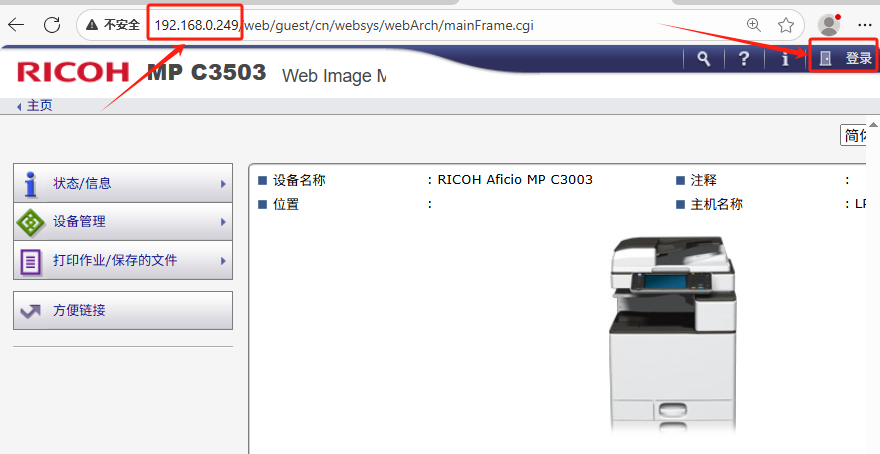
1、打开浏览器,在网址栏输入打印机的IP地址(我这里的是192.168.0.249),回车进入理光复印机网页后台,点击右上角【登录】。

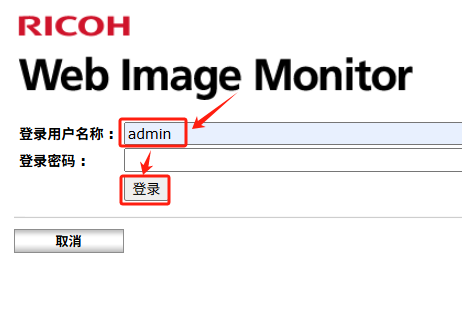
2、登录界面中,用户名称填【admin】,登录密码为空,点【登录】。

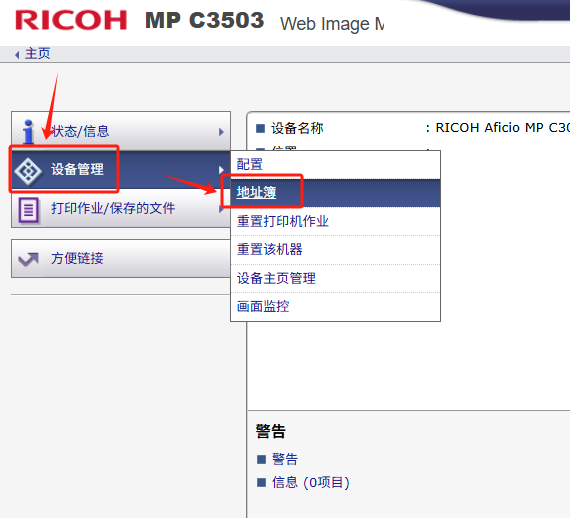
3、点左侧的【设备管理】,点击【地址簿】

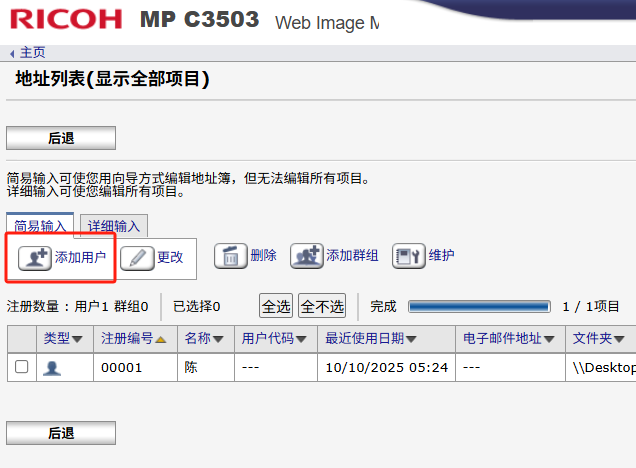
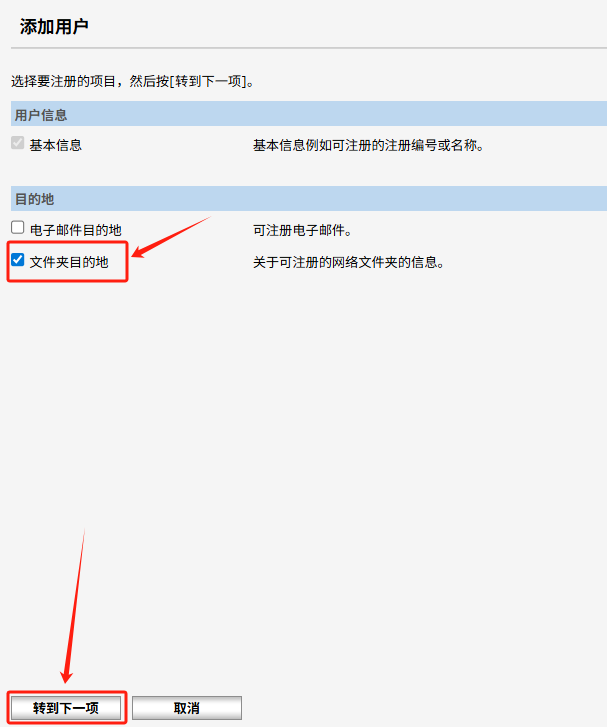
4、点击【添加用户】,勾选【文件夹目的地】,然后点击转到下一项。


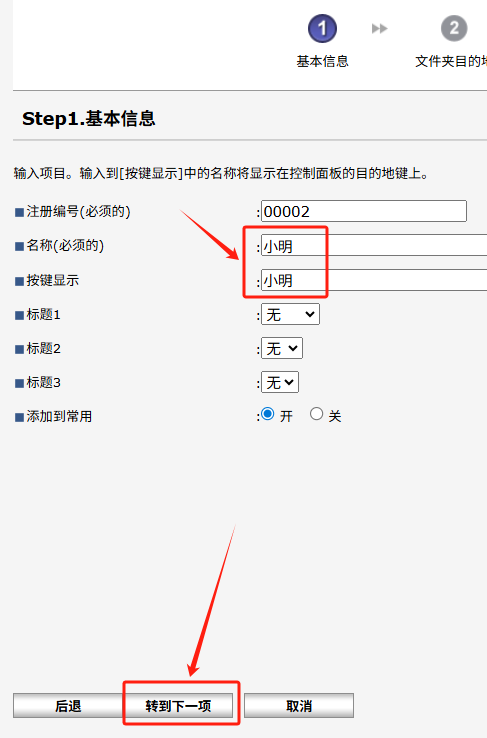
5.【名称】和【按键显示】自定义填写,能和别人区分就行,点击转到下一项。

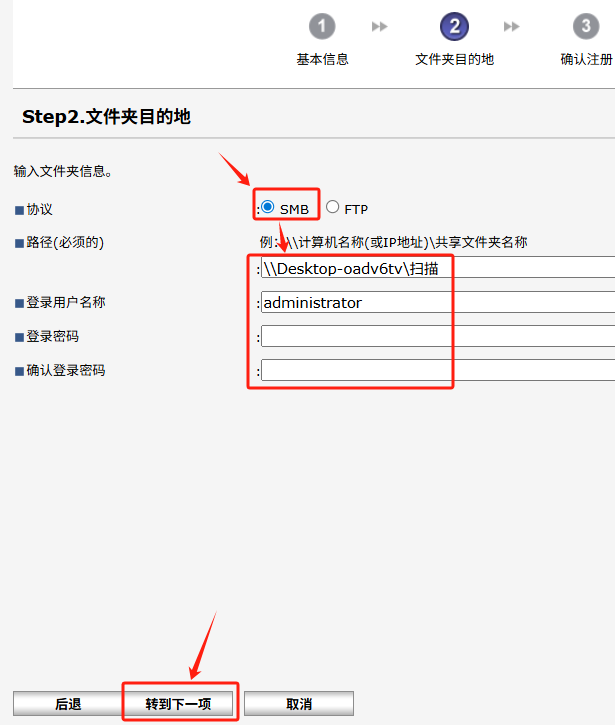
6、填写目的地信息:
【SMB】:勾选
【路径】:填写扫描文件夹的网络路径,把刚才复制的网络路径粘贴进去即可
【登录用户名称】:就是电脑用户名(一般是Administrator,不区分大小写,可以在控制面板中的用户账户查看本地账户名)
【登录密码】和【确认登录密码】:填写电脑的开机密码,如果没有就空着
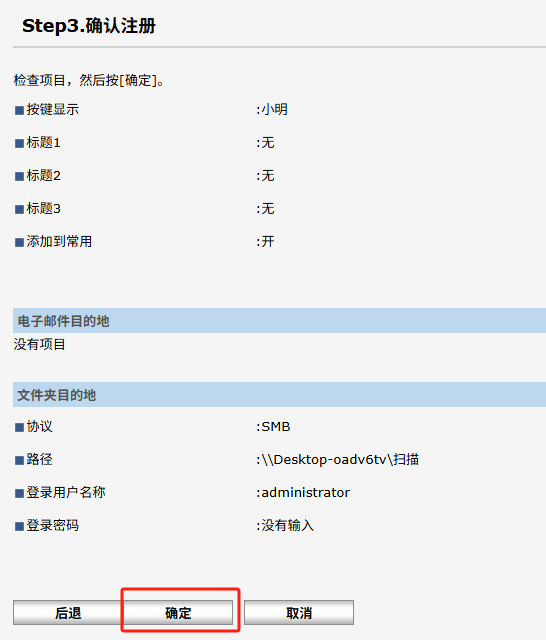
然后点击转到下一项,点击确定


理光复印机SMB扫描到电脑设置完成,最后可以测试下是否扫描成功。
柯美复印机如何更改默认扫描设置—默认扫描PDF格式
下一条:柯美复印机扫描删除多余的空白页—柯尼卡美能达扫描剔...
180-2733-8768
微信扫一扫,
直接沟通!


评论列表(1条评论)
的
故障解决