复印机技术
发布时间:2025-12-26 08:12:33
浏览量:929
柯美smb扫描提示服务器连接错误如何处理
使用柯美复印机SMB扫描后,扫描失败显示由于错误删除,查看具体原因是服务器连接错误该怎样处理呢?
欢迎进入广州/佛山打印机出租复印机租赁公司,德印租赁官网!

免费试用30天 试用满意再签约
一、查看扫描失败的原因
1、我们使用柯美复印机SMB扫描后,复印机扫描失败提示【作业完成失败,请检查作业历史】,点右边的【作业列表】,或者主菜单右上角点开【作业列表】
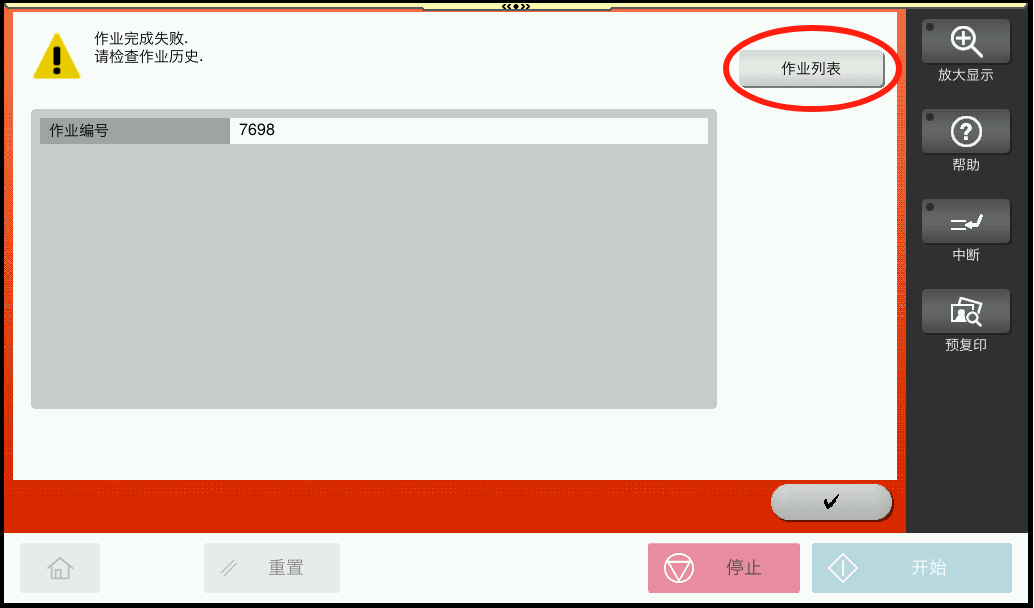
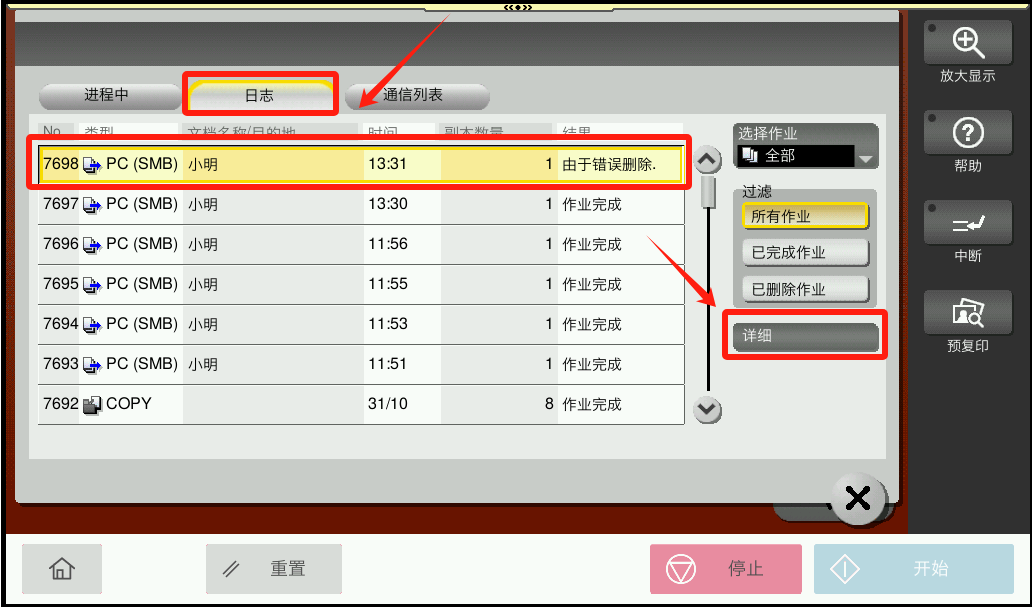
2、在【日志】下方,选择扫描失败的作业,然后点击【详细】
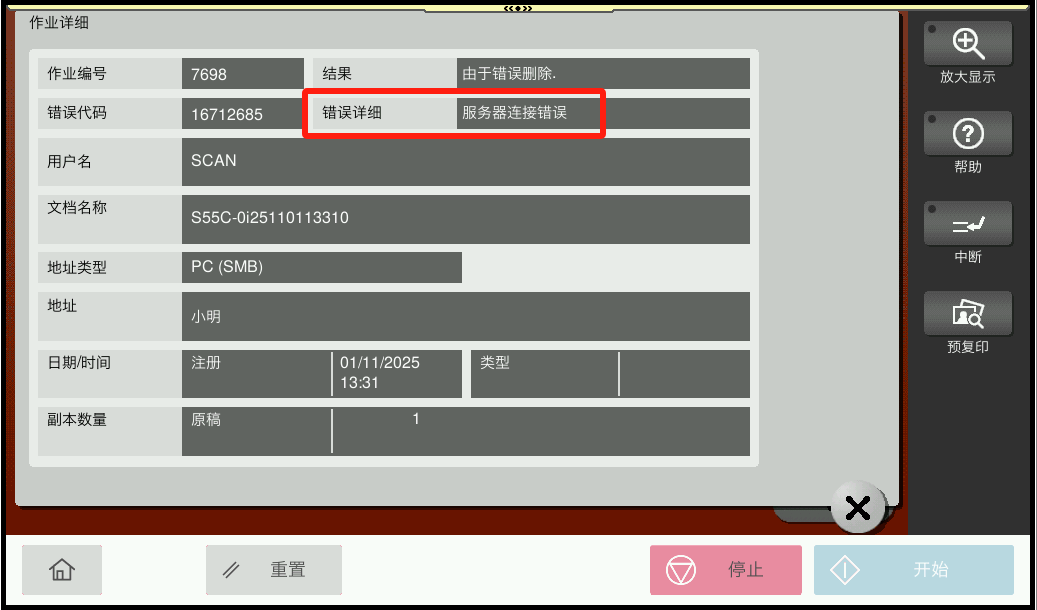
3、在【错误详细】里可以看到,是【服务器连接错误】,下面详细介绍柯美复印机smb扫描失败-服务器连接错误的解决方法。
二、扫描失败提示服务器连接错误如何处理
(一)核对SMB设置是否有误
核对smb扫描信息填写是否正确,有没有遗漏或者填错,设置教程请参考【柯美复印机如何设置smb扫描】,核对信息无误后,需要检查下【复印机后台的SMB设置】以及【电脑的SMB设置】
(二)复印机后台的SMB设置:
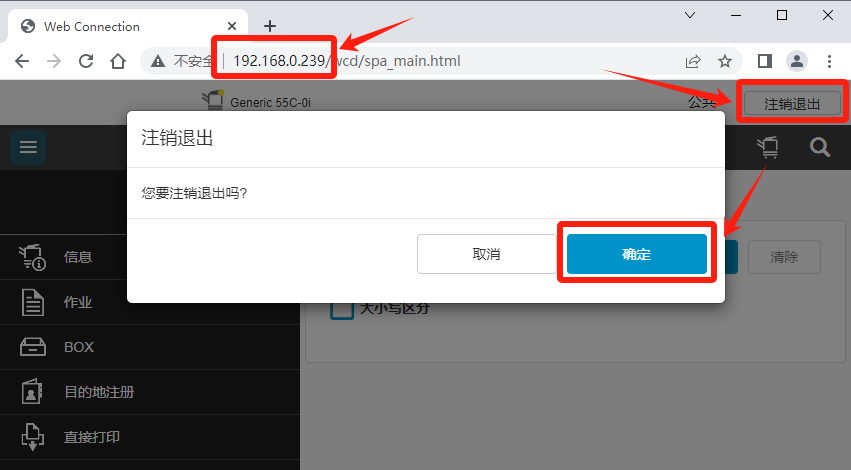
1、进入柯美复印机后台网页,登入管理员模式:
打开浏览器,在网址栏输入复印机的IP地址,回车。我这里的是192.168.0.239,【如何查看柯美复印机的IP地址】
然后点击右上方【注销退出】,点击【确定】
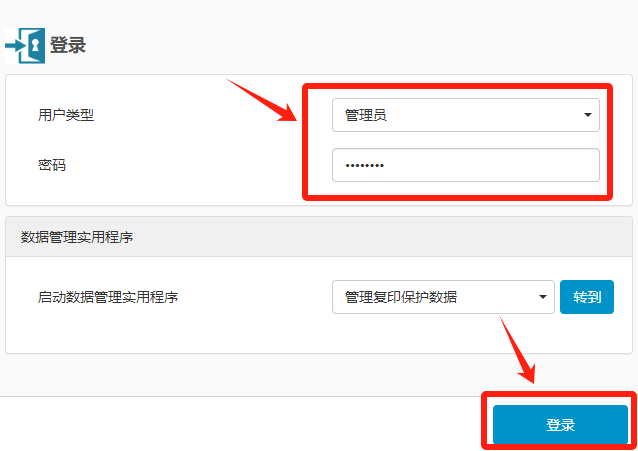
用户类型选择【管理员】,密码一般是12345678或1234567812345678,点击登录
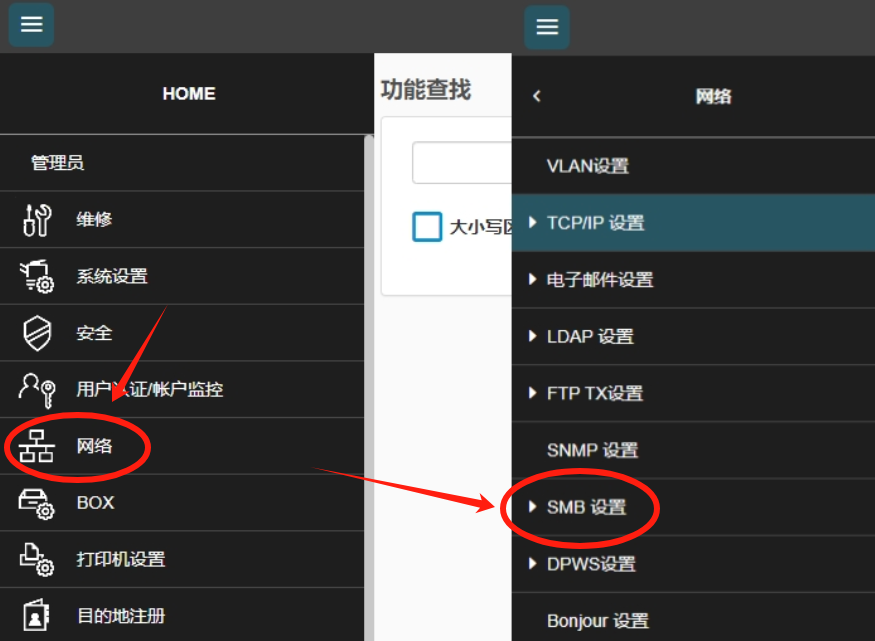
2、点击【网络】,点击【SMB设置】,点击客户端设置,打开【SMB发送设置】,在【SMB安全签名设置】选择【关闭】,点击【确定】
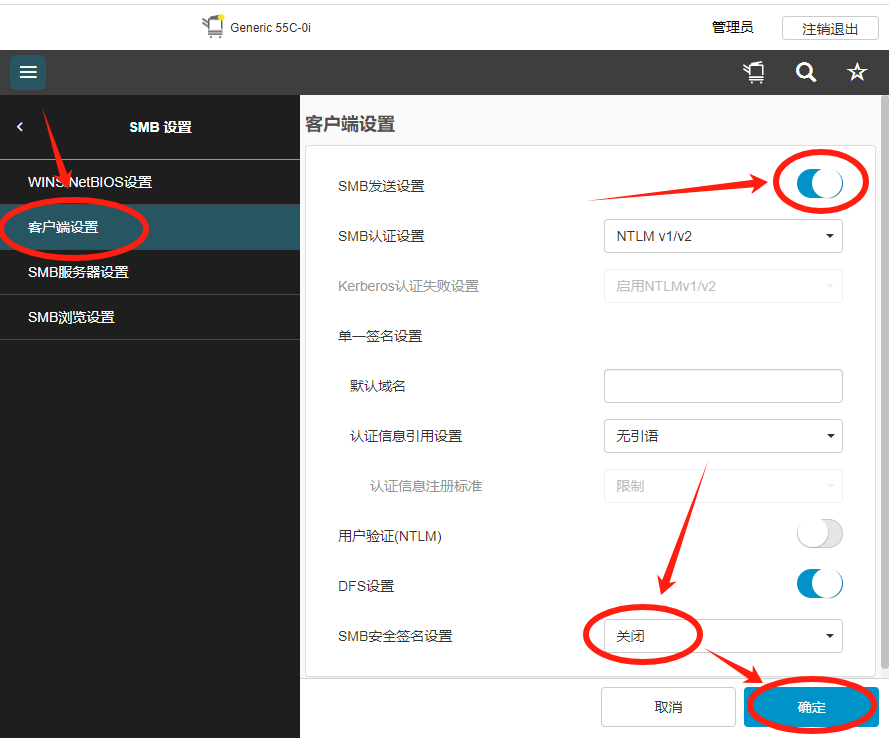
3、然后点击网页右上角的【注销退出】,点击【确定】。记得要点注销退出,如果直接关闭了网页,那复印机就会被后台占用无法使用,只能关机重启
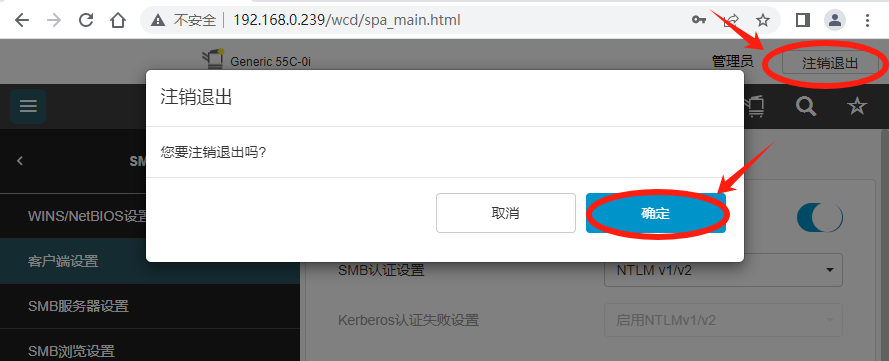
(三)电脑的SMB设置
1、在电脑菜单的搜索框中输入【控制面板】,点击打开,查看方式选择【类别】,点击【程序】
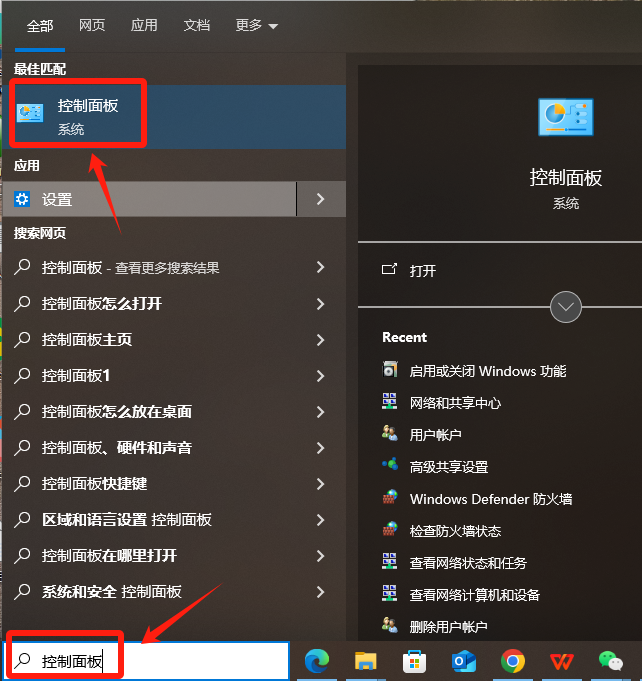
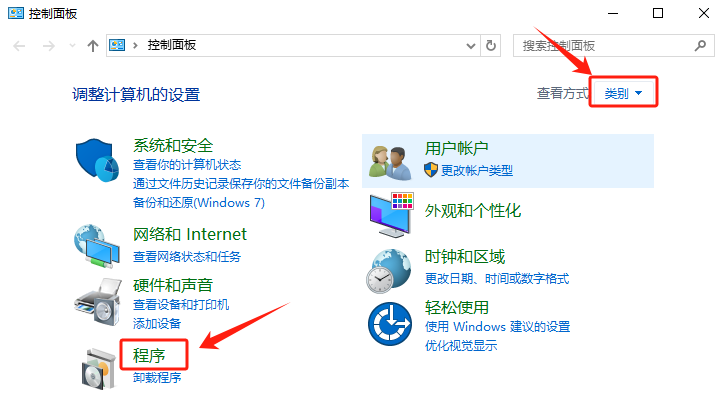
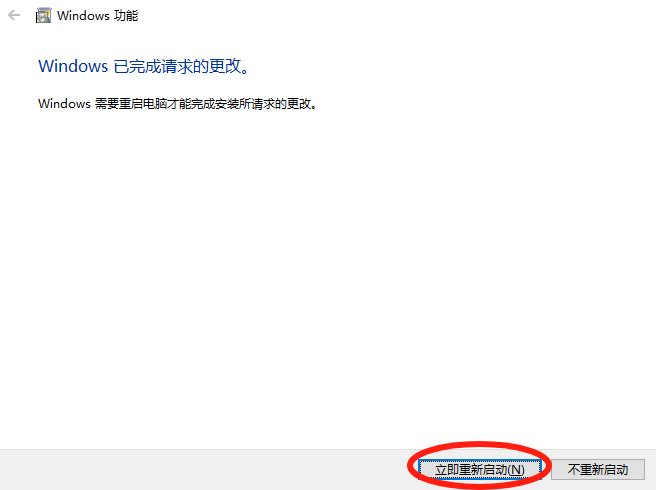
2、点击【启用或关闭Windows功能】,展开【SMB1.0/CIFS文件共享支持】,把下方的【SMB 1.0/CIFS 服务器】【SMB 1.0/CIFS 客户端】【SMB1.0/CIFS 自动删除】,全部勾选,点【确定】,保存好电脑文档,点【立即重新启动】。
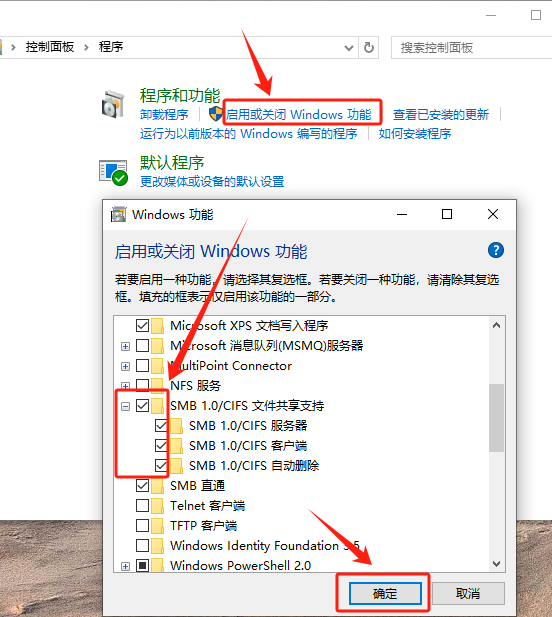
(四)通过以上步骤还是扫描失败,关闭电脑的防火墙
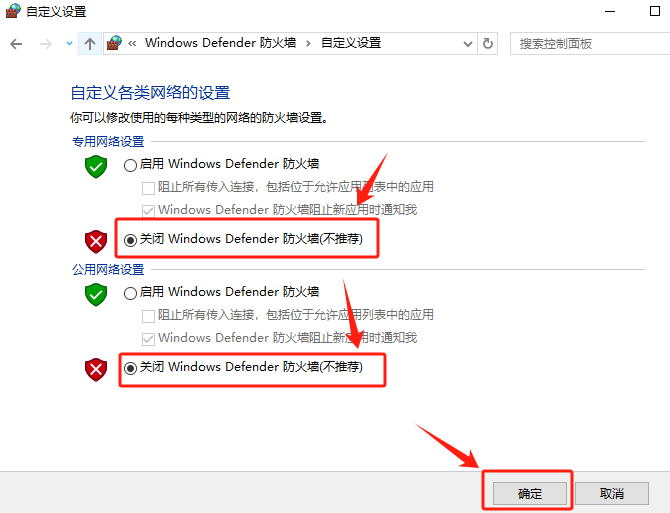
1、返回到控制面板,点【系统和安全】,点【Windows Defender防火墙】,点【启用或关闭Windows Defender 防火墙】

2、专用网络设置和公用网络设置下,都勾选【关闭Windows Defender防火墙】,最后点【确定】
按照上面设置之后,基本可以扫描成功。如果还不行,建议使用柯美复印机FTP扫描方式。
130-6865-1350
微信扫一扫,
直接沟通!
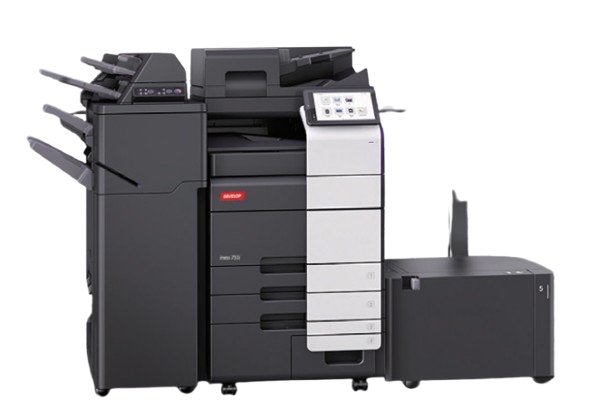
德凡ineo 751i
黑白多功能复合机
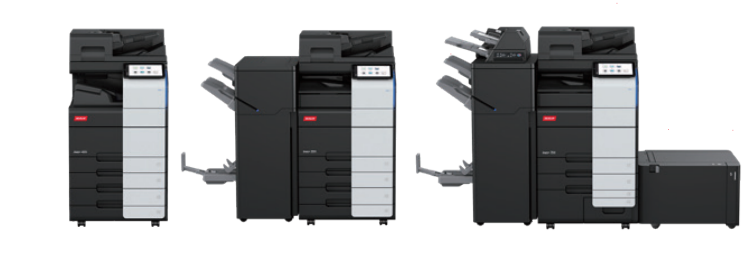
德凡ineo+751i
彩色多功能复合机
德凡ineo 551i
黑白多功能复合机
德凡ineo+551i
彩色多功能复合机
德凡ineo+451i
彩色多功能复合机
德凡ineo+251i
彩色多功能复合机
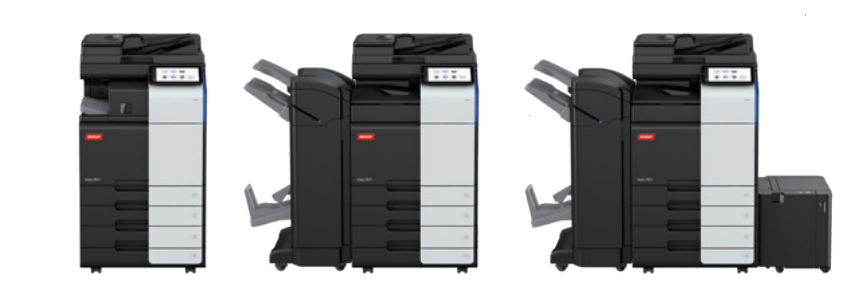
德凡ineo 361i
黑白多功能复合机
德凡ineo+361i
彩色多功能复合机
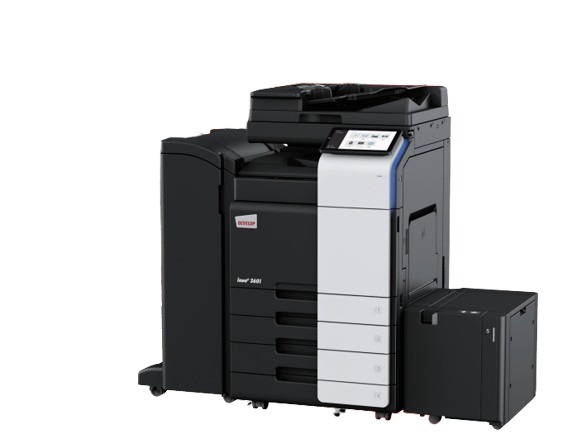
德凡ineo+360i
黑白多功能复合机
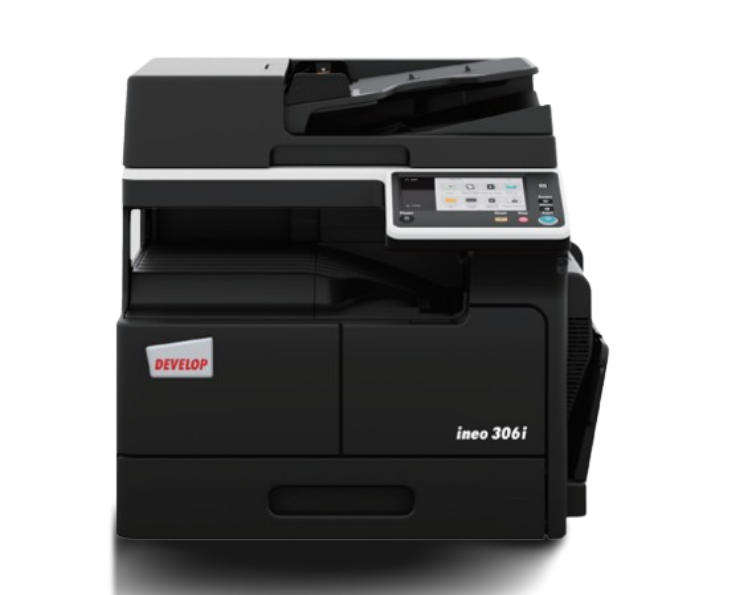
德凡ineo 306i
黑白多功能复合机
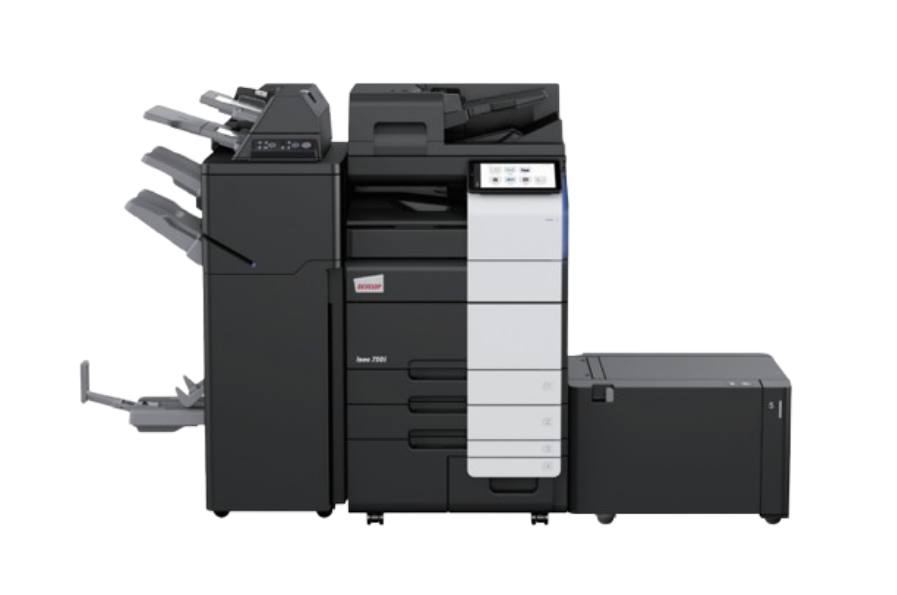
德凡ineo 750i
黑白多功能复合机
德凡ineo+750i
彩色多功能复合机
德凡ineo 450i
黑白多功能复合机
德凡ineo+450i
彩色多功能复合机
德凡ineo+256i
彩色多功能复合机
柯尼卡美能达bizhub 308i
多功能复合机
柯尼卡美能达bizhub 368i
多功能复合机
柯尼卡美能达bizhub 367i
多功能复合机
柯尼卡美能达bizhub 287i
多功能复合机
柯尼卡美能达bizhub 227i
多功能复合机



评论列表(暂无评论)