复印机技术
发布时间:2026-01-08 08:01:25
浏览量:885
win10电脑如何设置理光FTP扫描
今天分享下在win10电脑如何设置理光FTP扫描
欢迎进入广州/佛山打印机出租复印机租赁公司,德印租赁官网!

免费试用30天 试用满意再签约
一、固定电脑的IP地址
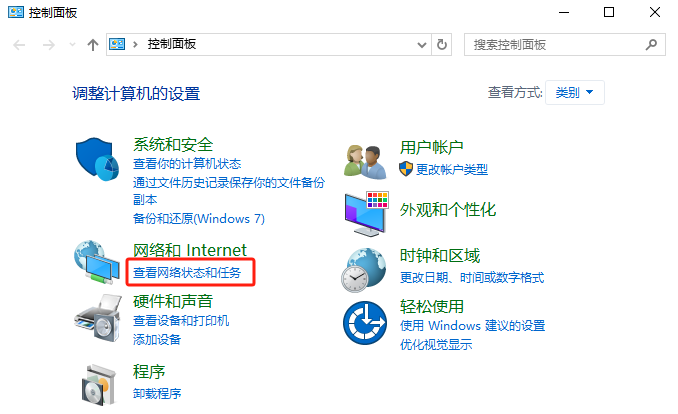
1、在电脑开始菜单里搜索【控制面板】并打开,在网络和Internet下方,点击查看【网络状态和任务】,点击【WLAN】,点击【详细信息】
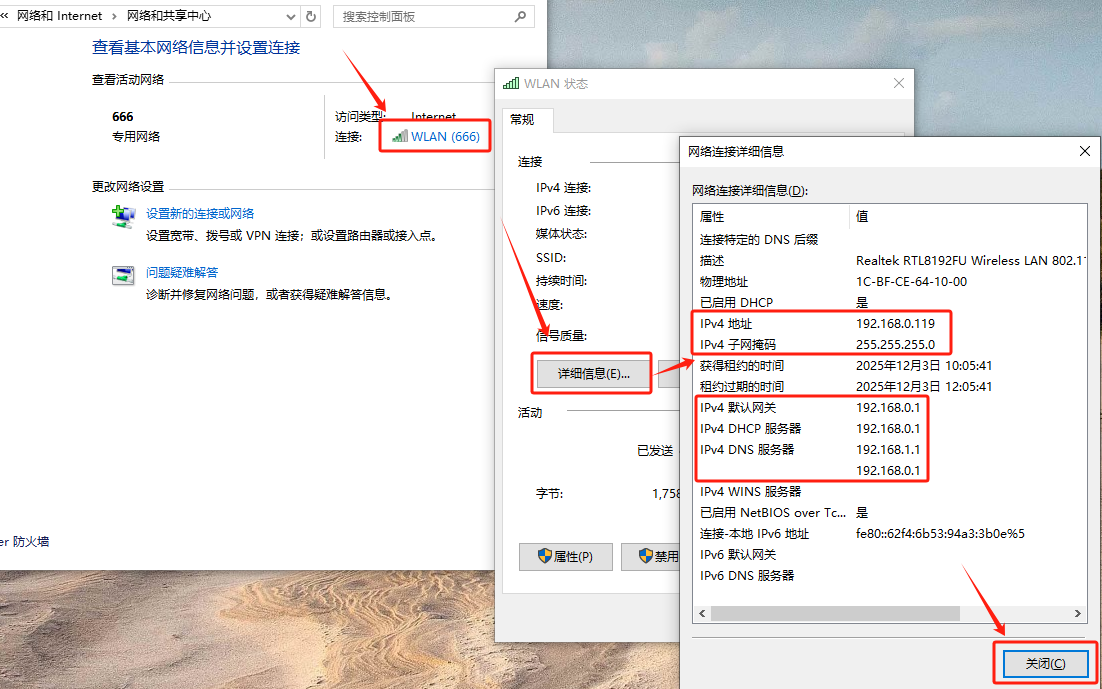
2、把网络连接详细信息的【IPv4地址】、【IPv4子网掩码】、【IPv4默认网关】、【IPv4 DNS服务器】,这些信息记录下来后点关闭,待会固定电脑IP地址的时候需要用到,然后点关闭。
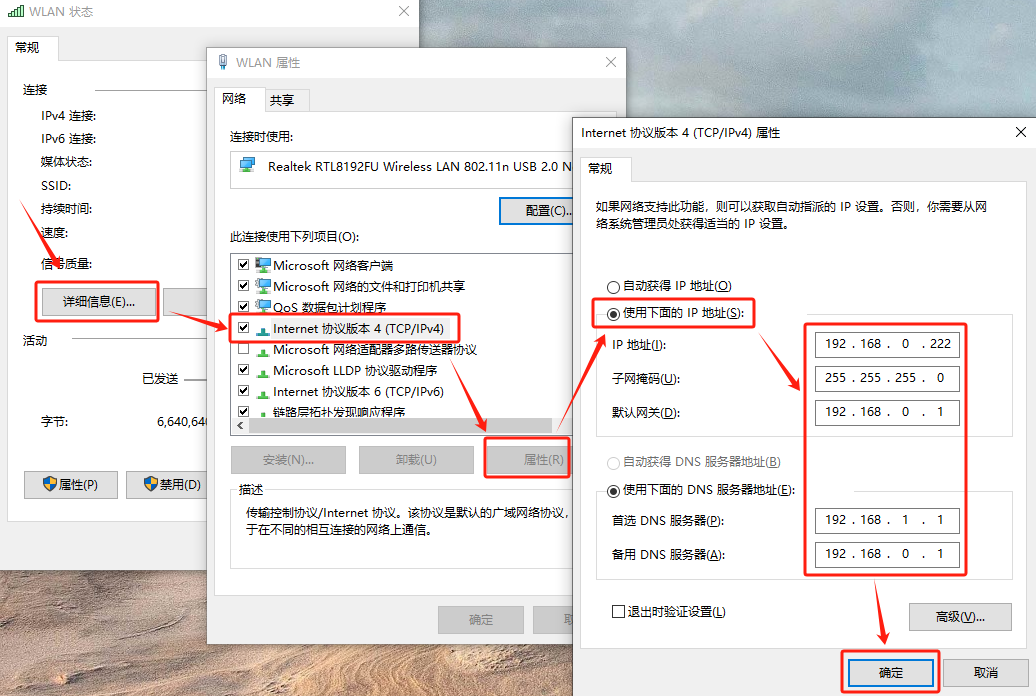
3、在【WLAN 状态】页面,点击【属性】,选择【Internet协议版本4(TCP/IPv4)】,点击【属性】:
勾选【使用下面的IP地址】
【IP地址】填写刚才记下来的的【IPv4地址】的前面3位数,最后为一位数建议改为200-250之间的数,我这里是改为222
【IPv4子网掩码】、【IPv4默认网关】照抄
刚才的【IPv4 DNS服务器】分别填入【首选DNS服务器】和【备用DNS服务器】,备用原来没有的可以不填。
这里要一个个对应好,填写准确,不要漏填,填错了的话,你就上不了网了,扫描也会失败。填写完成之后点【确定】,电脑的IP地址就固定好了
二、新建扫描文件夹
在电脑D盘新建一个文件夹并命名为【扫描】
三、安装理光FTP扫描软件
1、下载理光FTP扫描软件到刚才新建的扫描文件夹,可以点击这里进行地址
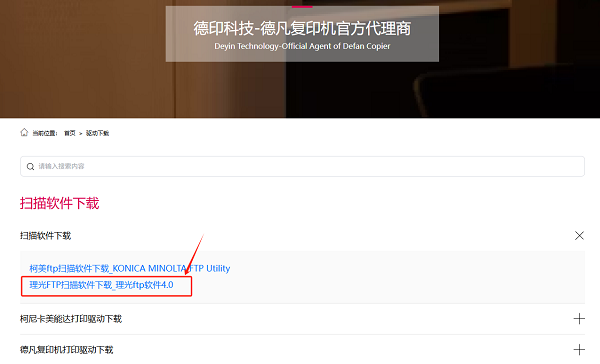
2、将刚下载好的理光ftp扫描软件压缩包并解压,然后打开【ftpserver】,点击运行。
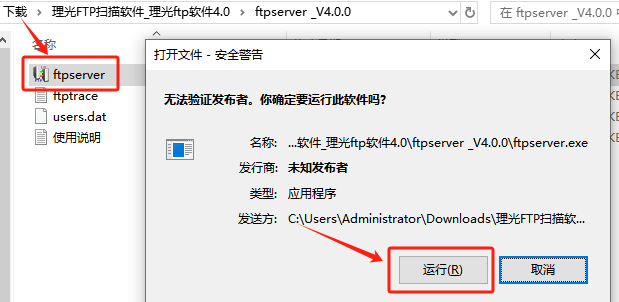
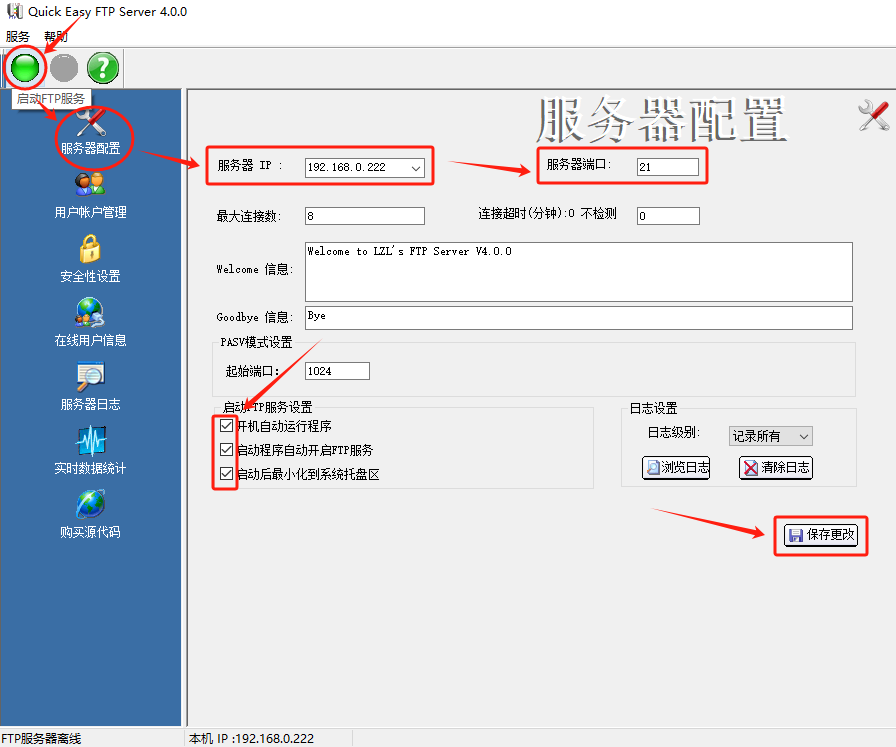
3、点击ftp软件左上角的【绿色按钮】,启动ftp服务器(绿色灯亮为服务器关闭状态,红色灯亮为服务器开启状态),点击【服务器配置】:
确认服务器IP地址是否为刚才设置的电脑IP地址(192.168.0.222),服务器端口是否为21。勾选启动FTP服务器设置下的3个选项,点击【保存更改】
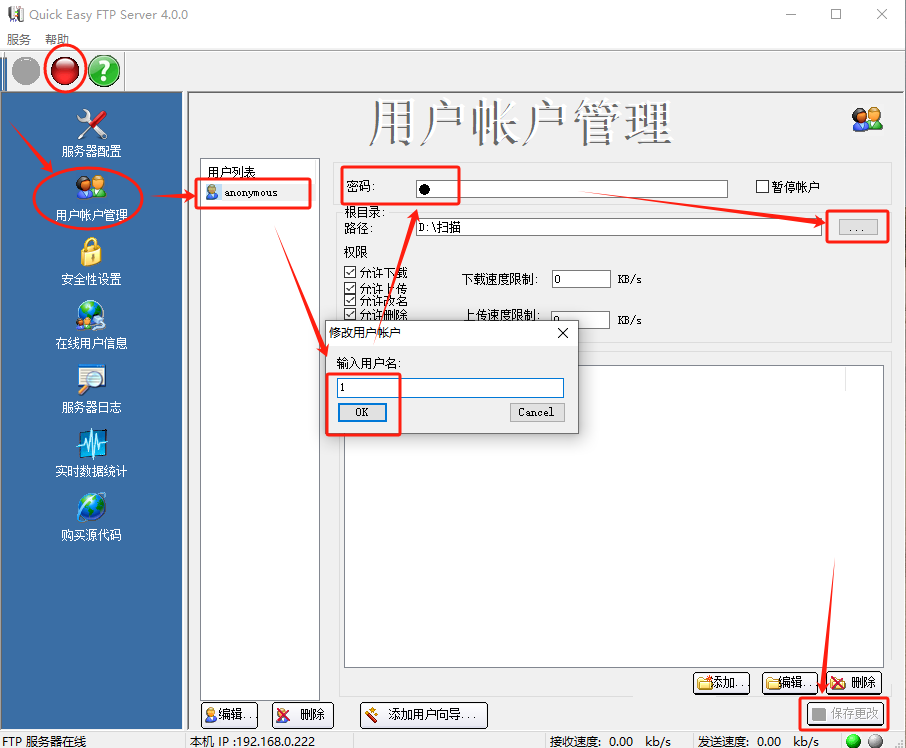
4、点击【用户账户管理】,右击【anonymous】,将用户名修改为1,密码填1,根目录点击右边的【...】,选择刚才在D盘新建的【扫描】文件夹。然后点击保存更改,最后最小化该软件,不可关闭。
四、理光复印机后台网页扫描信息录入
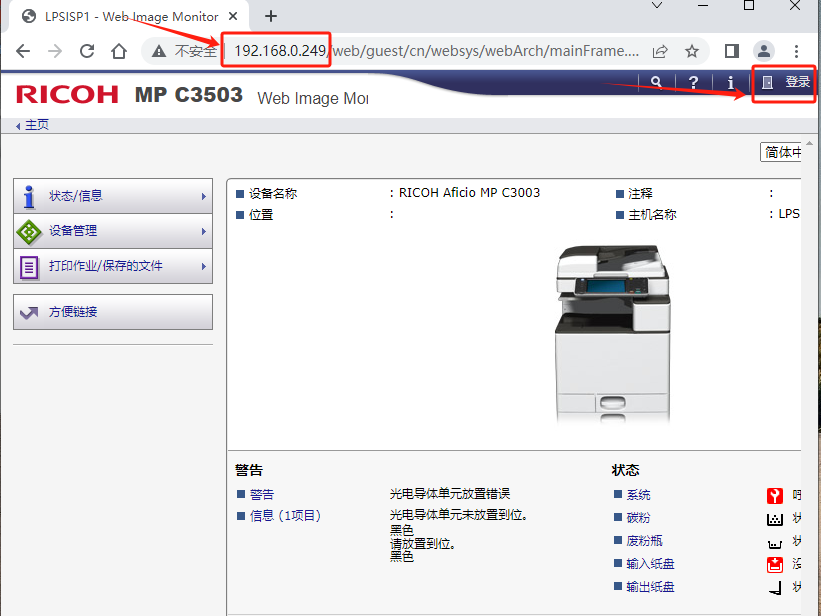
1、打开浏览器,在网址栏输入打印机IP地址(我这里是192.168.0.249),回车进入复印机后台网页,点击右上角【登录】。
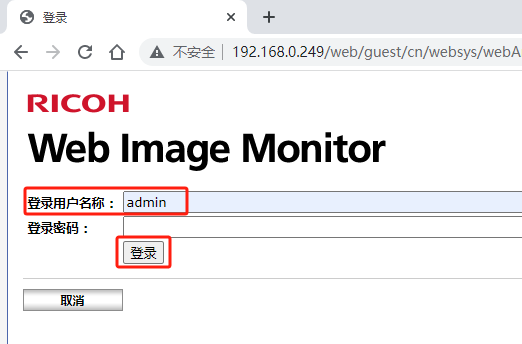
2、登录用户名称为:admin,密码不用填,点击登录。
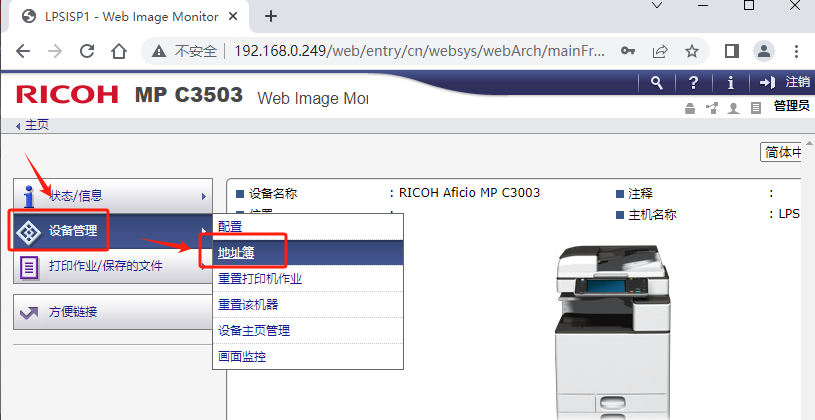
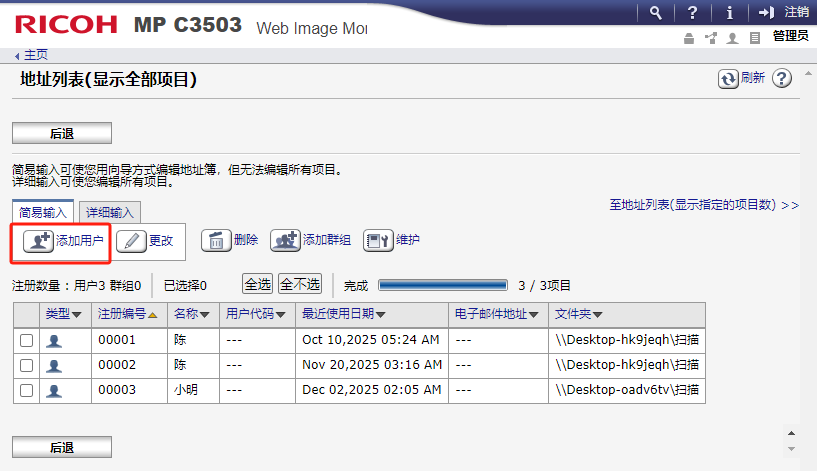
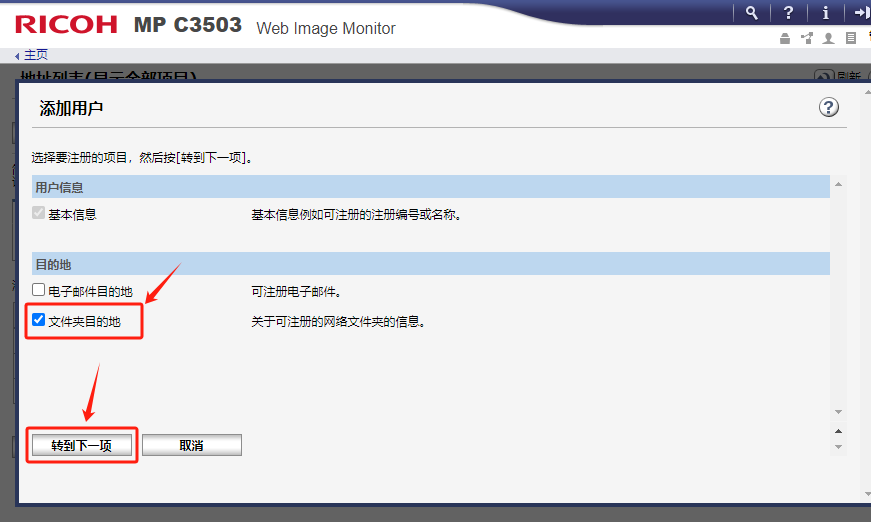
3、点击【设备管理】——【地址簿】——【添加用户】——勾选【文件夹目的地】,点击转到下一项
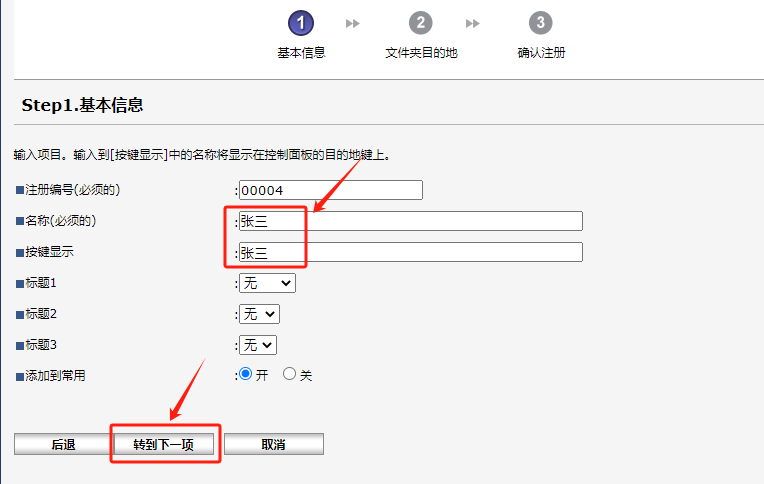
4、名称和按键显示自定义填写,我这里都填写张三,点击转到下一项
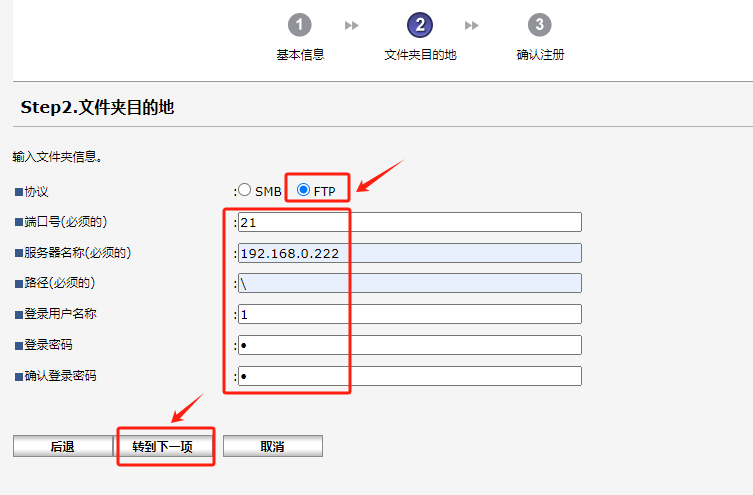
5、填写目的地信息:
勾选FTP
端口号:21
服务器名称:前面固定的电脑IP地址(我这里是192.168.0.222)
路径:(右斜杠,不要填错)
登录密码:1
确认登录密码:1
点击转到下一项
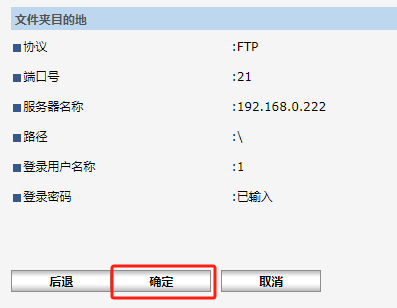
6、最后点击确定,理光复印机FTP扫描设置完成。
130-6865-1350
微信扫一扫,
直接沟通!
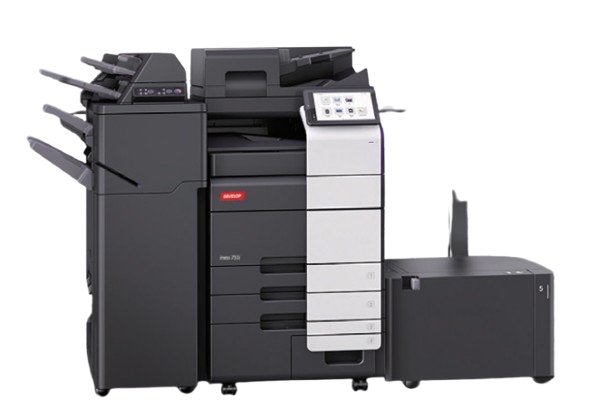
德凡ineo 751i
黑白多功能复合机
德凡ineo+751i
彩色多功能复合机
德凡ineo 551i
黑白多功能复合机
德凡ineo+551i
彩色多功能复合机
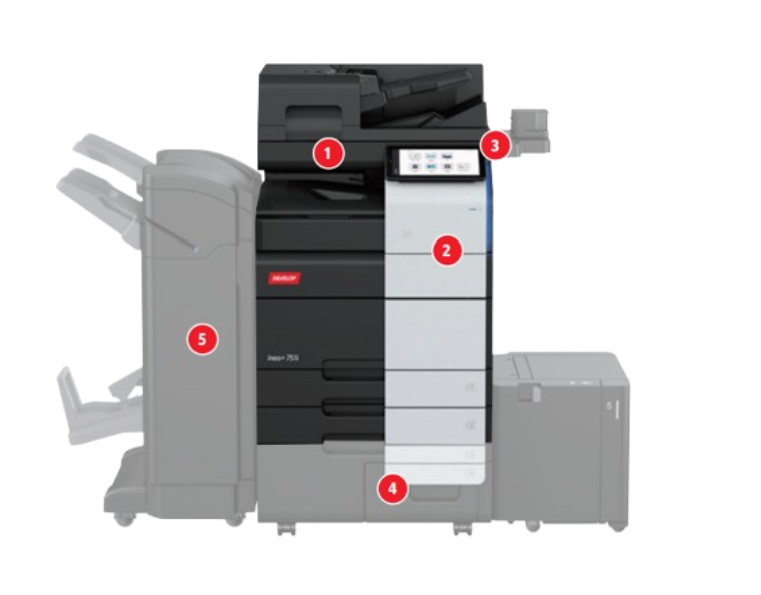
德凡ineo+451i
彩色多功能复合机
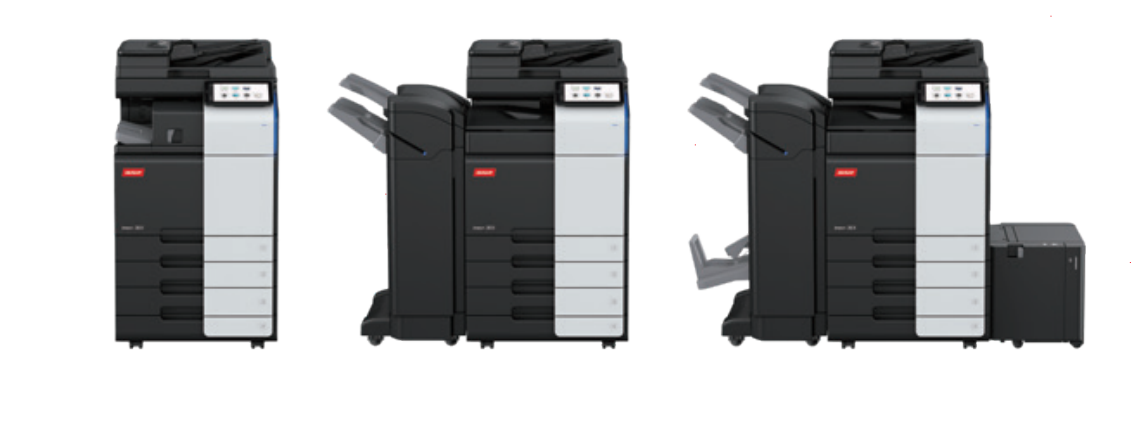
德凡ineo+251i
彩色多功能复合机
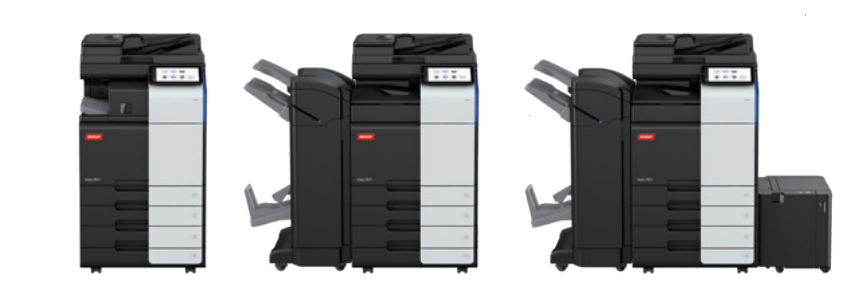
德凡ineo 361i
黑白多功能复合机
德凡ineo+361i
彩色多功能复合机
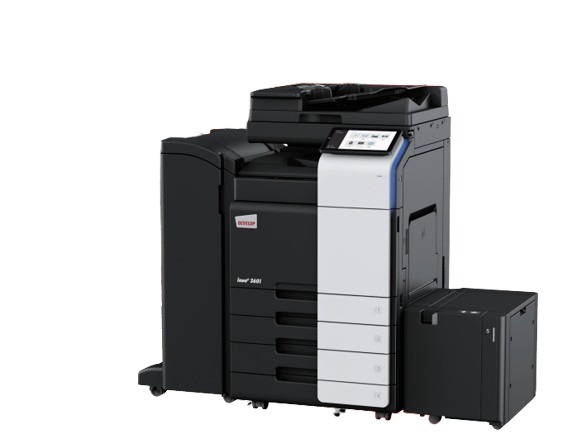
德凡ineo+360i
黑白多功能复合机
德凡ineo 306i
黑白多功能复合机
德凡ineo 750i
黑白多功能复合机
德凡ineo+750i
彩色多功能复合机
德凡ineo 450i
黑白多功能复合机
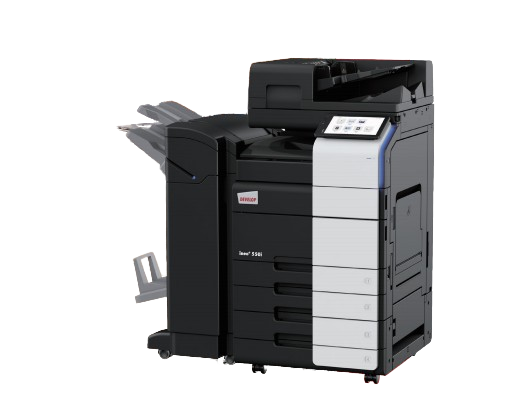
德凡ineo+450i
彩色多功能复合机
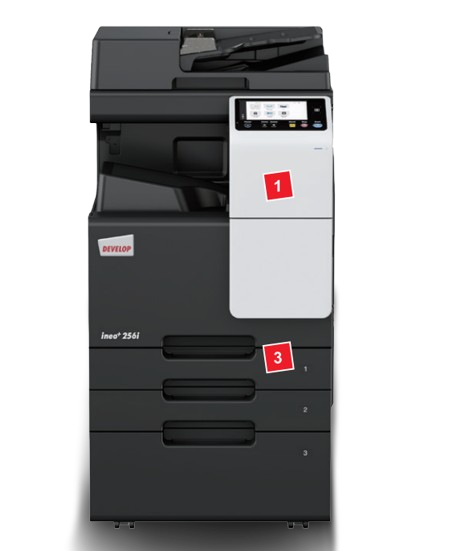
德凡ineo+256i
彩色多功能复合机
柯尼卡美能达bizhub 308i
多功能复合机
柯尼卡美能达bizhub 368i
多功能复合机
柯尼卡美能达bizhub 367i
多功能复合机
柯尼卡美能达bizhub 287i
多功能复合机
柯尼卡美能达bizhub 227i
多功能复合机






评论列表(暂无评论)