欢迎进入广州/佛山打印机出租复印机租赁公司,德印租赁官网!

  • 咨询热线: 130-6865-1350
复印机技术 发布时间:2026-06-22 10:06:01 浏览量:118

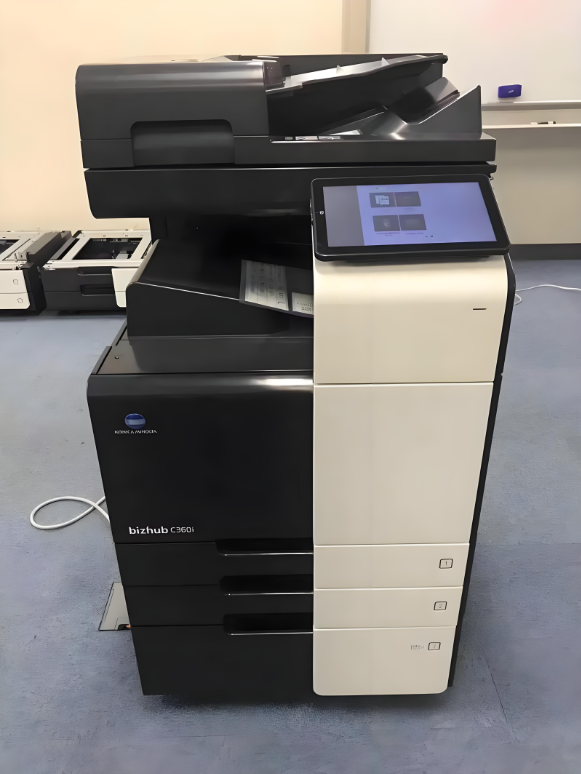
win10电脑如何安装柯尼卡美能达C300i打印驱动|柯美C300i打印驱动安装教程

电脑是win10系统如何安装柯尼卡美能达C300i的打印驱动,以下是具体操作步骤。同样适用于柯美其他i系列(例如C226i/360i/450i/550i/650i等)。
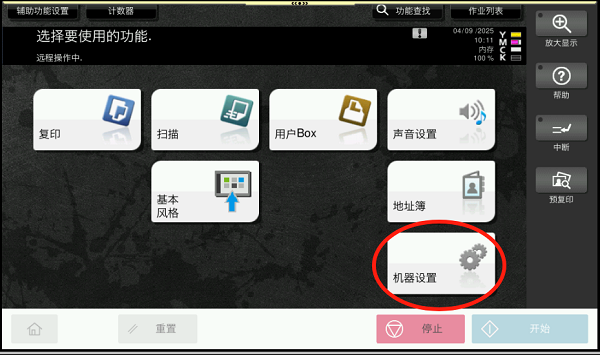
一、查看柯美复印机的IP地址

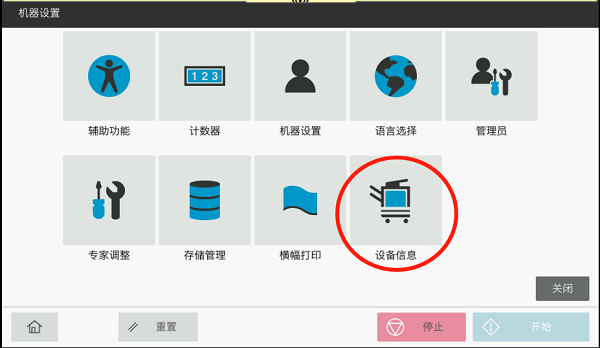
1、在柯美复印机操作屏主菜单里,点击【机器设置】


如何安装柯美C300i打印驱动1.png


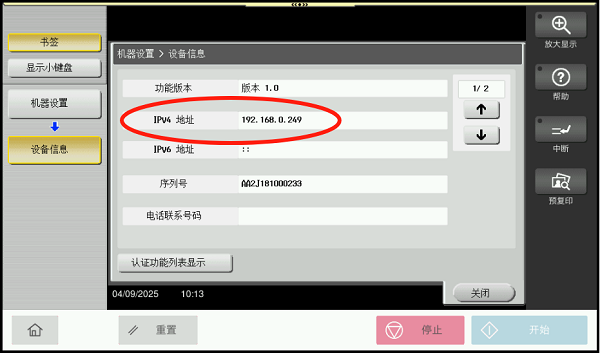
2、点击【设备信息】


如何安装柯美C300i打印驱动2.png


3、其中【IPV4地址就是打印机IP地址,记下等下要用


如何安装柯美C300i打印驱动3.png


二、查看电脑系统类型

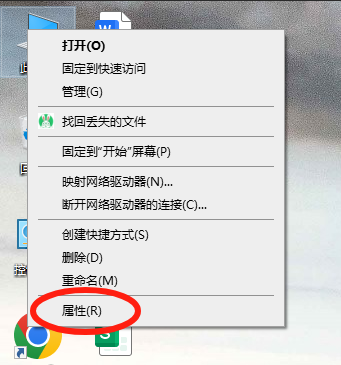
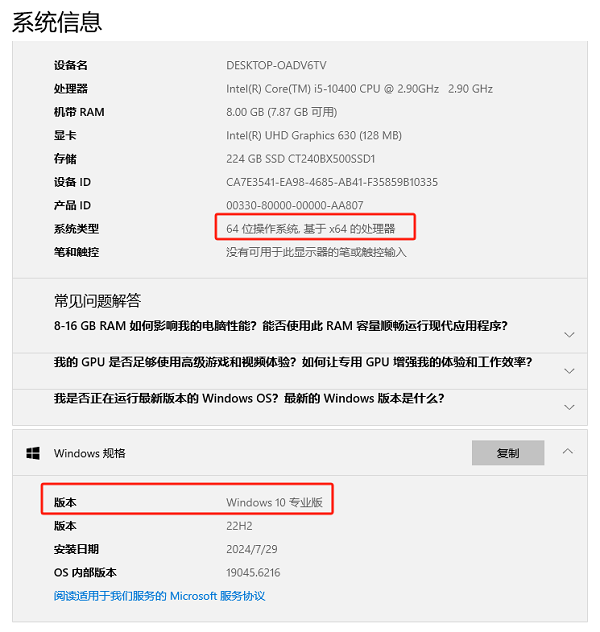
在电脑桌面上,右击【此电脑】,点击【属性】。记住认以下两个信息,Windows版本为win10,系统类型为64位操作系统。

 

如何安装柯美C300i打印驱动4.png


如何安装柯美C300i打印驱动5.png


三、下载柯美复印机打印驱动

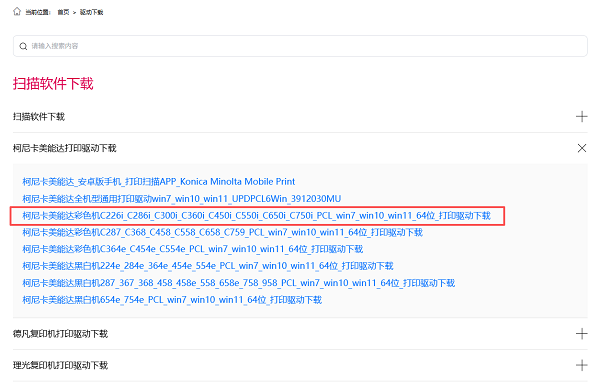
下载打印驱动,可以在这里【柯尼卡美能达打印驱动下载】或在浏览器输入https://www.gzsdykj.com/qdxz.html,找到对应打印机型号和系统的打印驱动,点击【下载】,然后解压出来。


如何安装柯美C300i打印驱动6.png


四、安装打印驱动

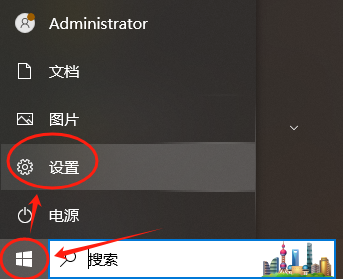
1、点电脑【开始】菜单,点击【设置】


如何安装柯美C300i打印驱动7.png


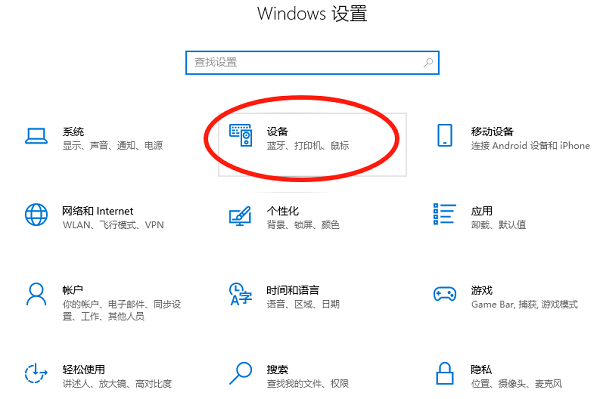
2、点击【设备】


如何安装柯美C300i打印驱动8.png


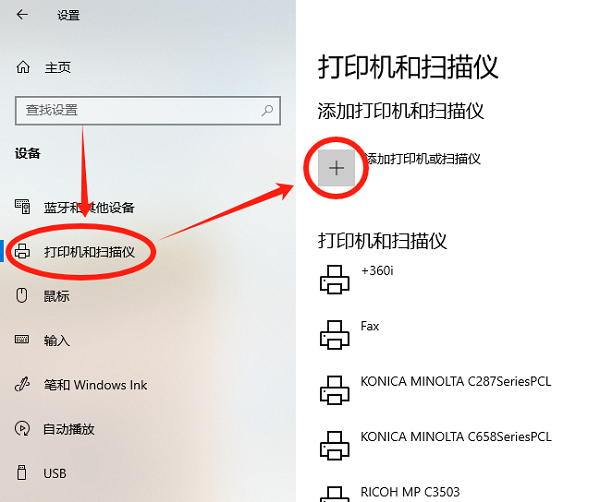
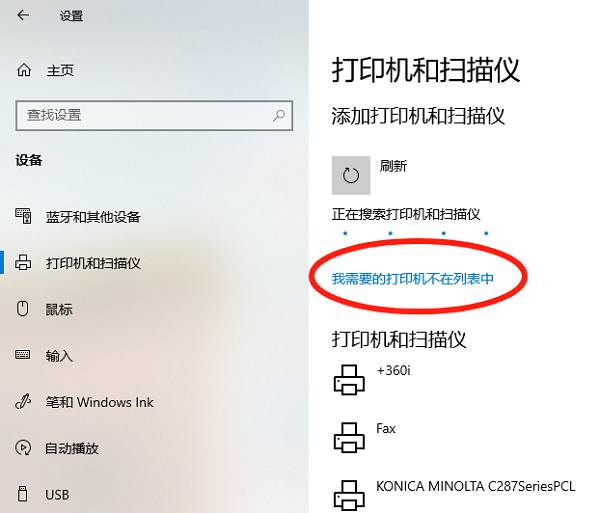
3、点击【打印机和扫描仪】,点击【+】添加打印机和扫描仪,等待几秒过后,点击后面跳出的【我需要的打印机不在列表中】


如何安装柯美C300i打印驱动9.png


如何安装柯美C300i打印驱动10.png

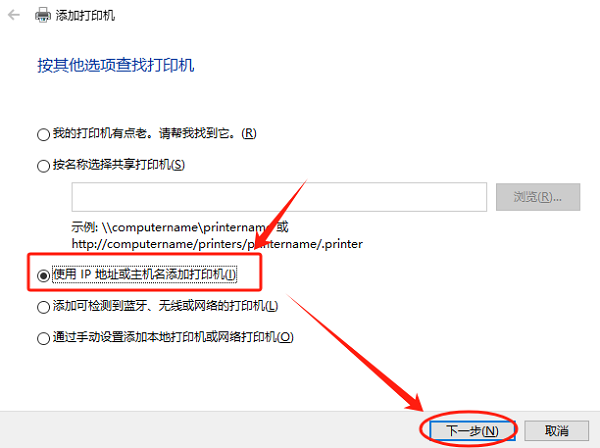
4、点【使用IP地址或主机名添加打印机】,点【下一步】


如何安装柯美C300i打印驱动11.png


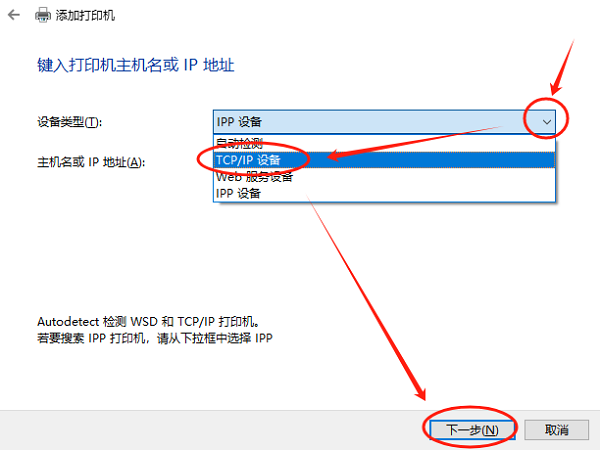
5、选择【TCP/IP设备】,点击【下一步】


如何安装柯美C300i打印驱动12.png


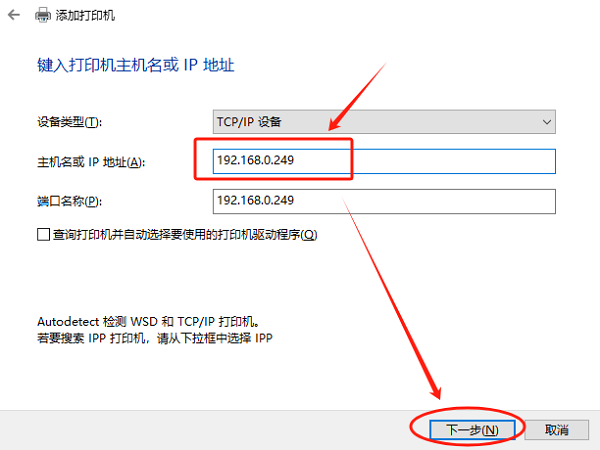
6、填写前面记录的打印机IP地址,点击【下一步】


如何安装柯美C300i打印驱动13.png


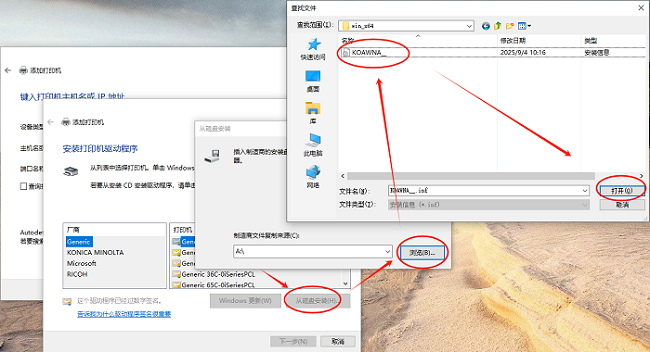
7点击【从磁盘安装】,点开【浏览】里面,找到之前下载的打印机驱动文件,找到K开头文件,点击【打开】然后【确定】

(其中在driver文件夹里,如果电脑是系统64位的选择win_x64,如果是32位的选择win_x86的文件夹)


如何安装柯美C300i打印驱动14.png


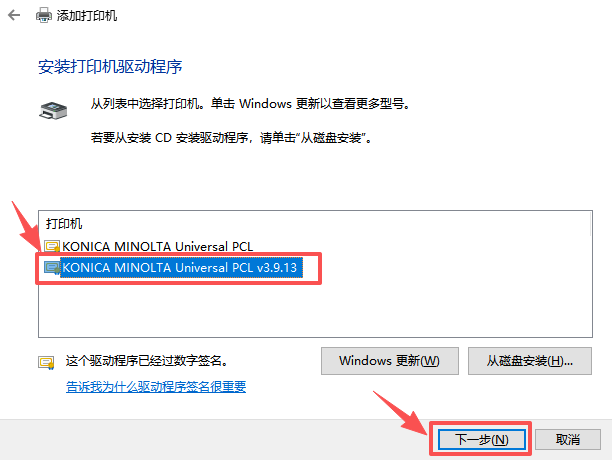
8、一般选择下面那个,点击【下一步】,点击【下一步】


如何安装柯美C300i打印驱动16.png


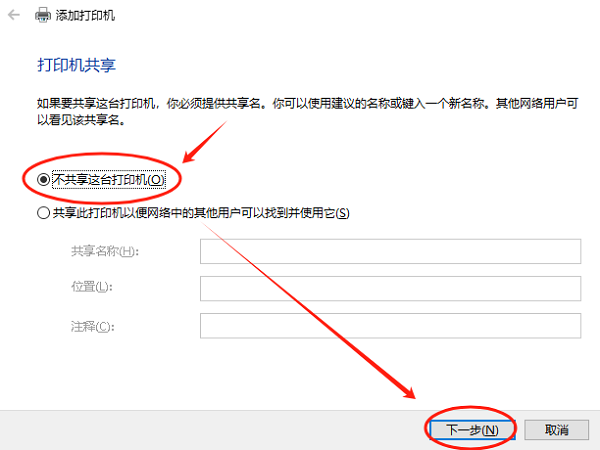
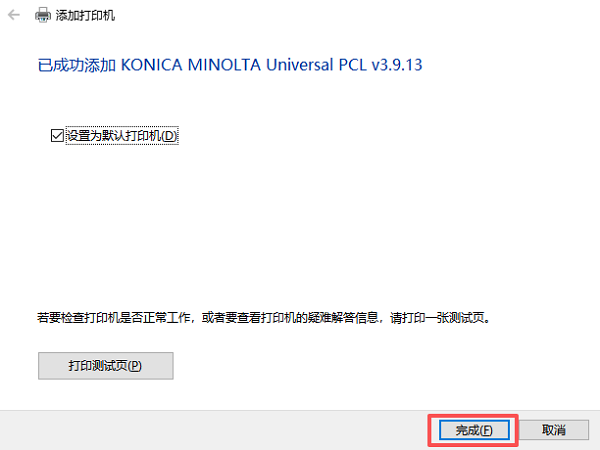
9、选择不共享这台打印机,点击【下一步】,最后点击【完成】


如何安装柯美C300i打印驱动18.png

如何安装柯美C300i打印驱动19.png


根据上述方法即可安装柯美复印机的打印驱动,不同品牌型号或者其他window系统的操作步骤基本类同,只是个别的操作界面有些差异。


上一条:

柯美复印机身份证复印教程—身份证正反面怎么复印

下一条: 没有了

评论列表(暂无评论)

复印机租赁联系方式

130-6865-1350

微信扫一扫,
直接沟通!

德印租赁承诺,复印机无法修复

免费更换一台同等标准复印机

免费试用30天、免押金试用、免费提供耗材零件、免费上门维修
试用满意再签约