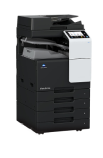
复印机技术
发布时间:2026-07-10 15:07:41
浏览量:363
柯尼卡美能达复印机U盘外部存储备份导入数据方法
完整讲解柯尼卡美能达复印机 U 盘备份与导入的操作方法,涵盖维修模式开启功能、配置导出、数据导入重启全流程,支持地址簿、网络设置、管理员参数等数据迁移,适用于 C360i 等同系列机型。
欢迎进入广州/佛山打印机出租复印机租赁公司,德印租赁官网!

免费试用30天 试用满意再签约
1、多台同型号设备批量部署:先完成1台模板机的全量配置,通过备份文件批量导入到其他设备,快速统一参数
2、设备运维前置备份:设备初始化、更换硬盘、故障维修前提前备份配置,避免地址簿、网络参数等数据丢失
支持备份地址簿、用户认证数据、网络设置、管理员系统设置等核心配置
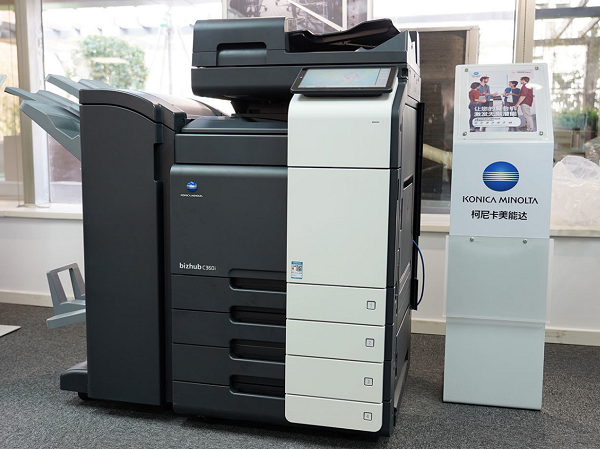
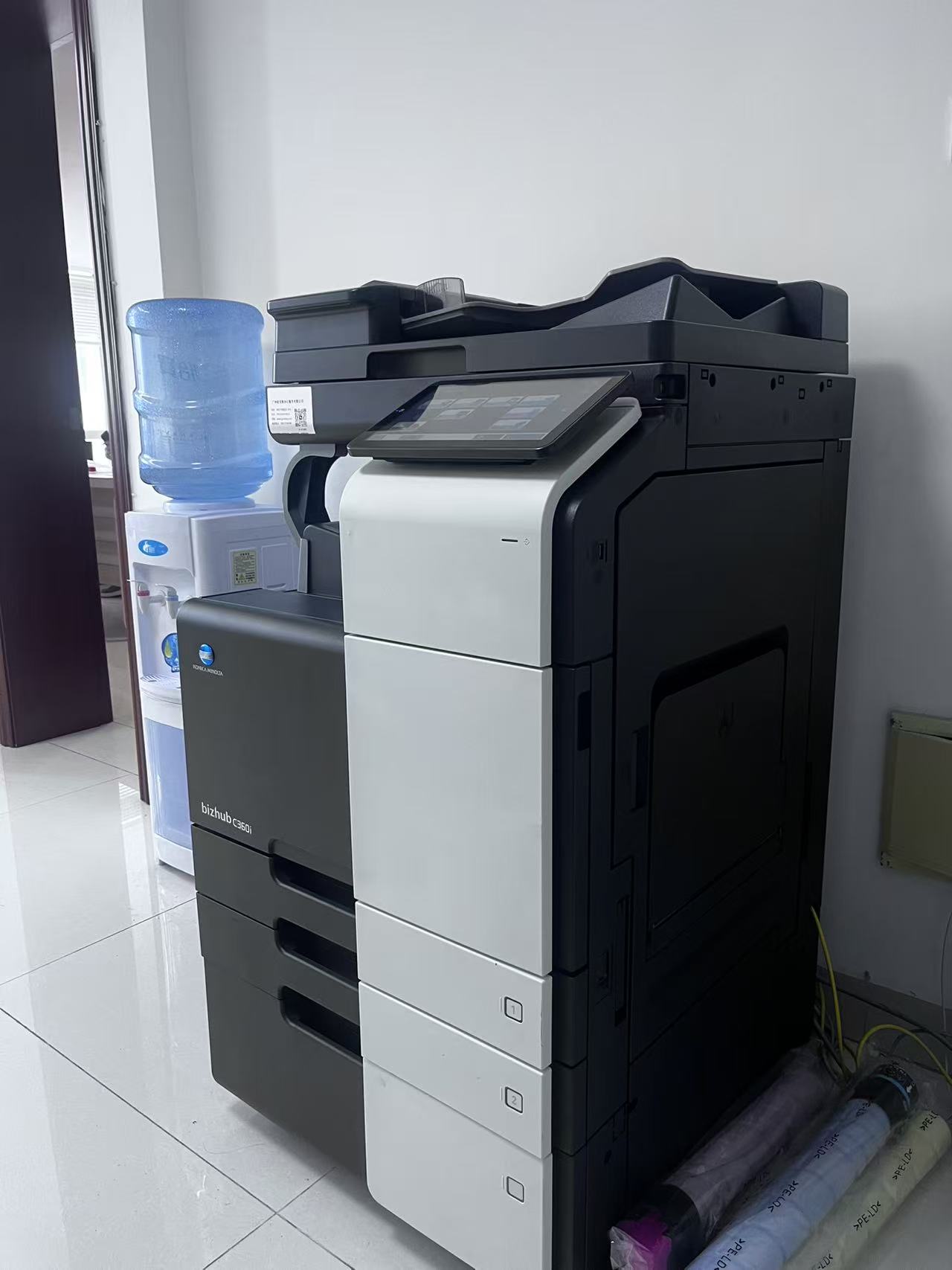
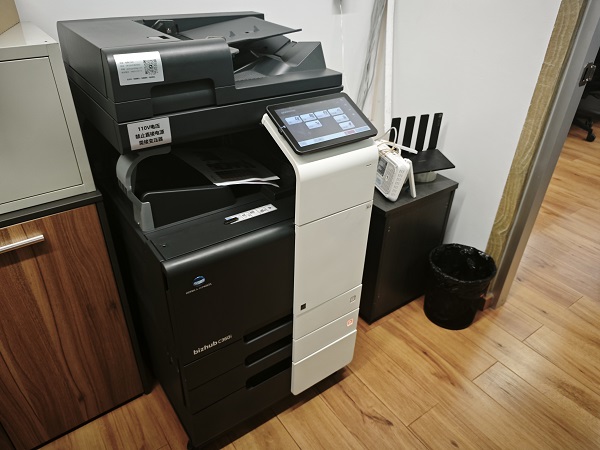
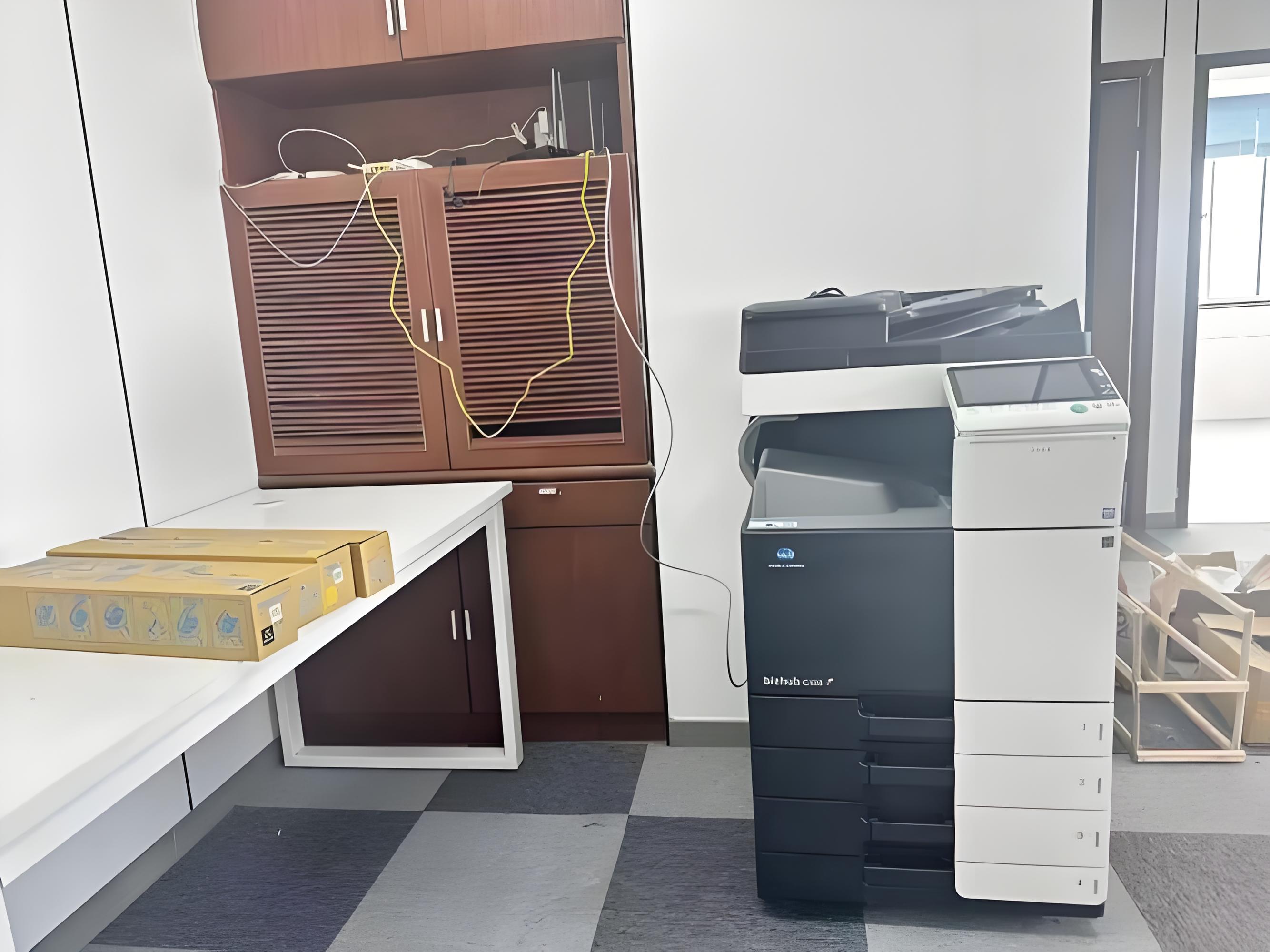
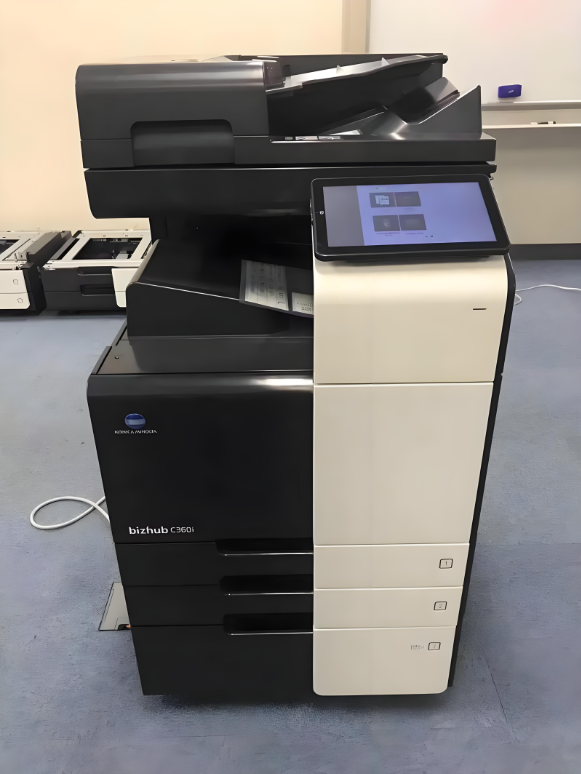
1、设备参考:以柯尼卡美能达C360i为例,同系列i机型(C300i/C250i等)操作逻辑一致
2、U盘要求:格式化为FAT32格式,确保设备可正常识别
默认管理员界面不显示U盘备份入口,需先在维修模式开启功能开关。
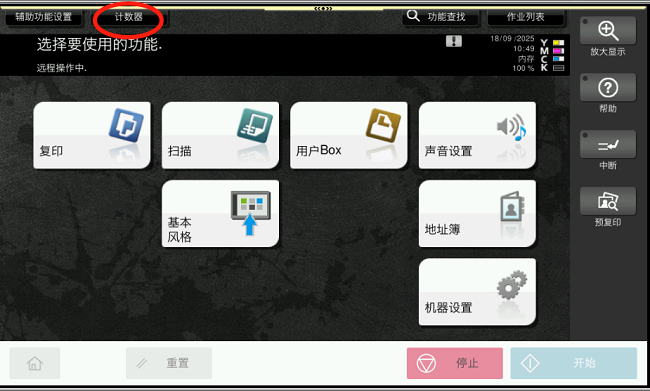
1、进入复印机主菜单,点击左上角计数器,选择「显示小键盘」,依次按下停止→0→0→停止→0→1,调出维修模式密码输入界面
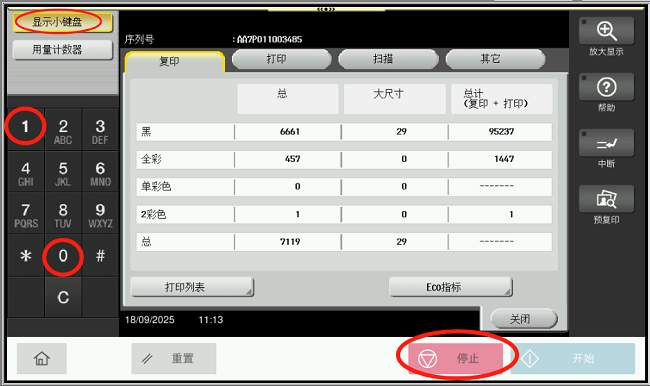
2、输入维修模式密码9272927292729272(共4组9272,16位),进入维修模式
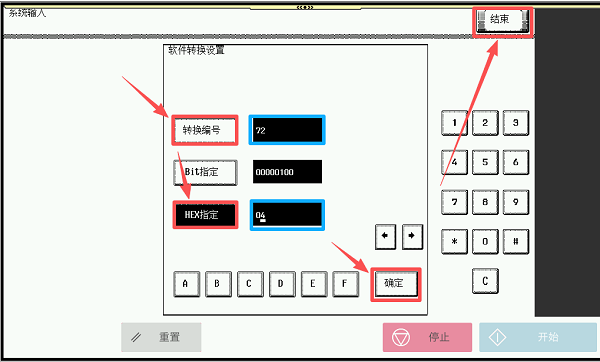
3、依次点击「系统2」→「软件转换设置」
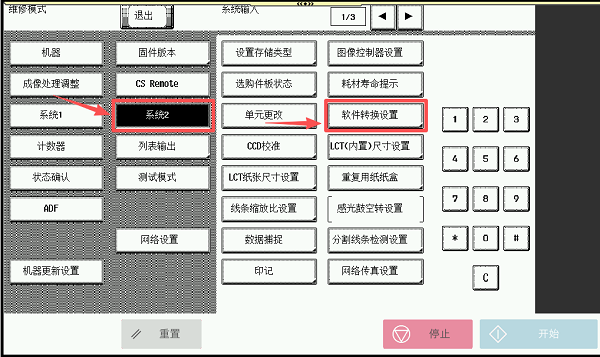
4、转换编号输入72,HEX指定输入04,点击「确定」保存设置,点击「结束」,退出维修模式,返回设备主界面
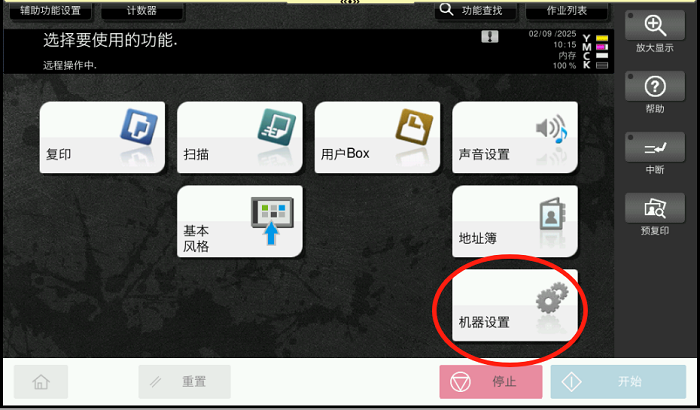
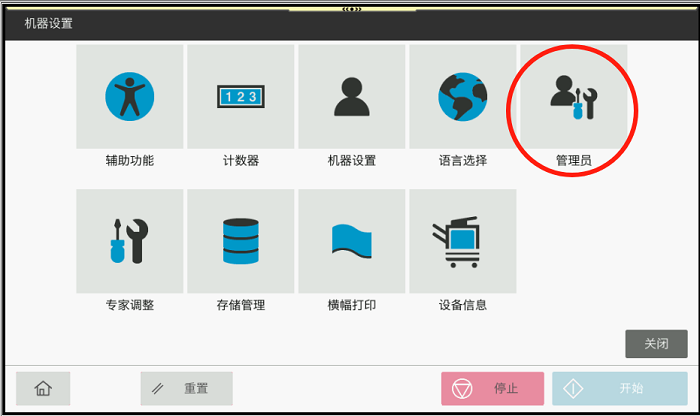
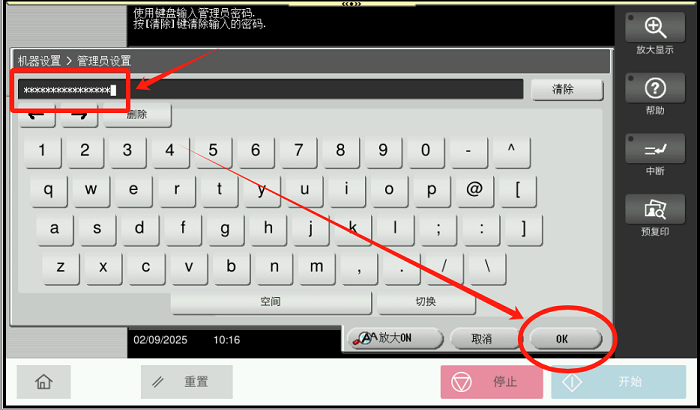
1、在主菜单点击「机器设置」,选择「管理员」,输入密码进入管理员模式,默认管理员密码:1234567812345678或12345678
2、点击「维修」,点击进入「U盘备份」选项,将U盘插入复印机屏幕右侧的USB接口,等待设备识别
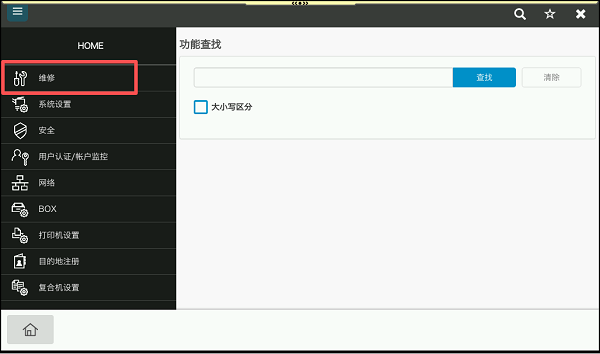
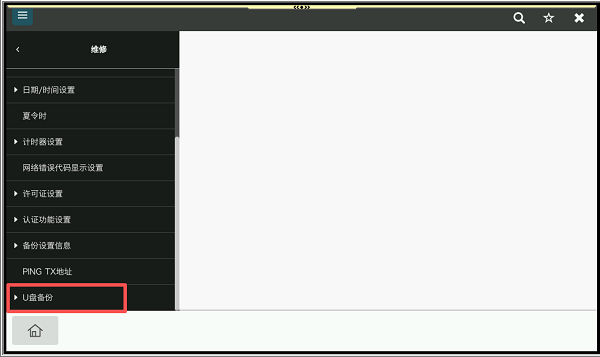
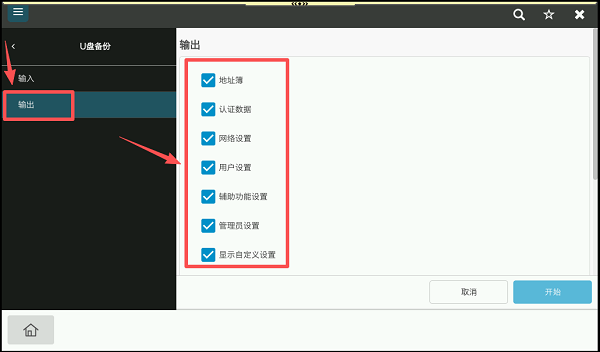
3、点击「输出」(即备份到外部存储设备),勾选需要导出的数据项,滑动到屏幕下方,设置备份文件的密码,点击「开始」
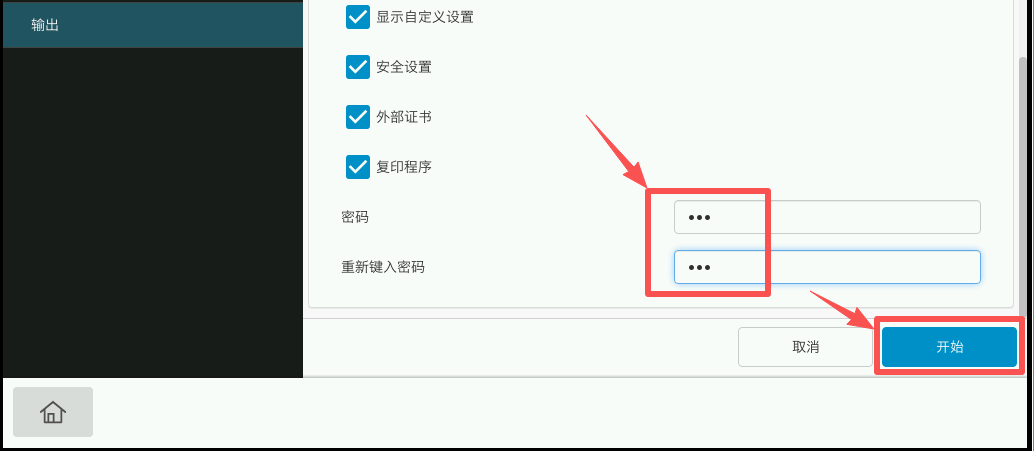
4、导出过程中请勿拔出U盘,待屏幕提示输出成功后,点击「确定」
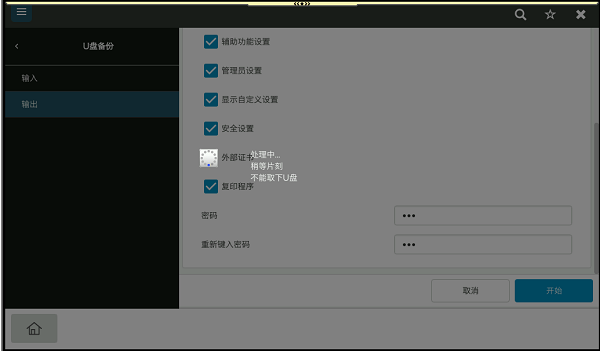
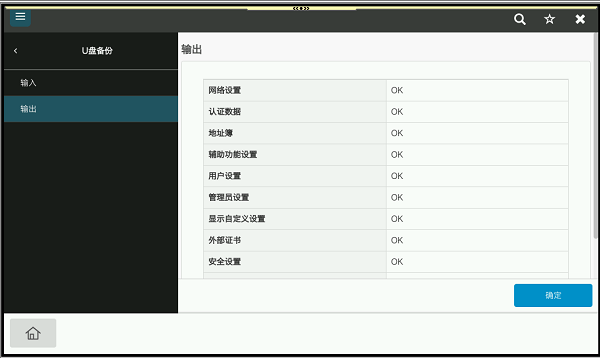
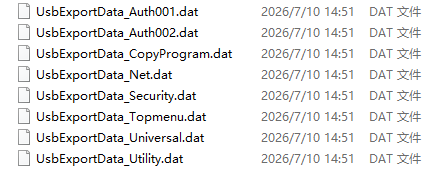
5、安全拔出U盘,可在U盘中查看到.dat格式的备份文件
1、按上述路径进入管理员模式,打开「U盘备份」选项,插入存有备份文件的U盘,本次选择「输入」,输入备份文件的密码,点击「确定」
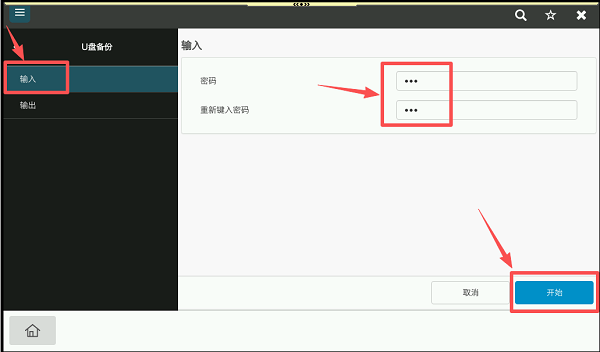
2、系统自动读取U盘中的备份文件,待屏幕提示输入成功后,点击「确定」
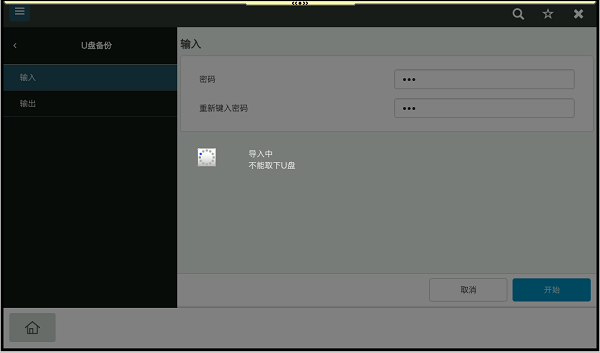
3、按照屏幕提示关闭设备主电源,等待10秒后重新开机,设备重启完成后,配置导入全部生效
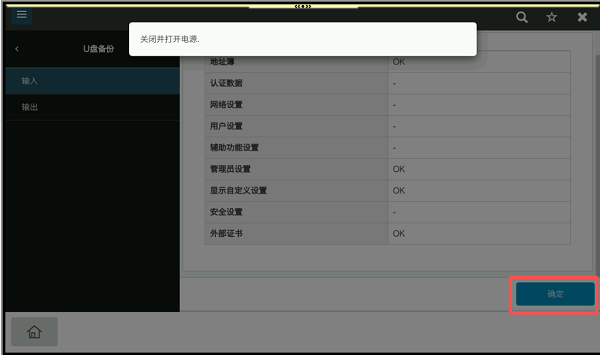
设备重启完成后,可通过以下方式确认导入成功:
进入地址簿,检查联系人、扫描目标邮箱等数据是否完整
进入网络设置,核对IP地址、网关、DNS等参数是否与备份一致
验证管理员权限、用户认证、功能开关等配置是否正常生效

租赁或购买
李经理13068651350
热门标签: 柯美复印机外部存储导入 复印机配置批量迁移 复印机地址簿备份导入
130-6865-1350
微信扫一扫,
直接沟通!
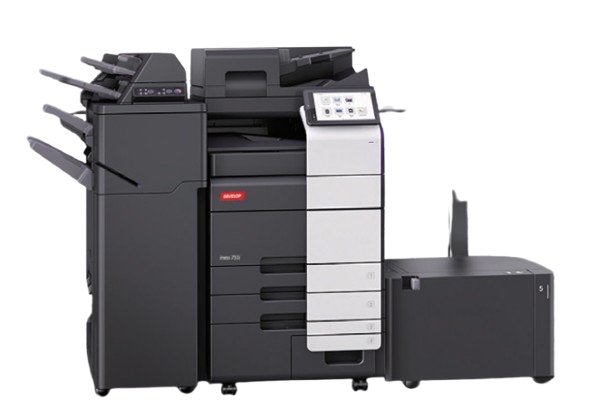
德凡ineo 751i
黑白多功能复合机
德凡ineo+751i
彩色多功能复合机
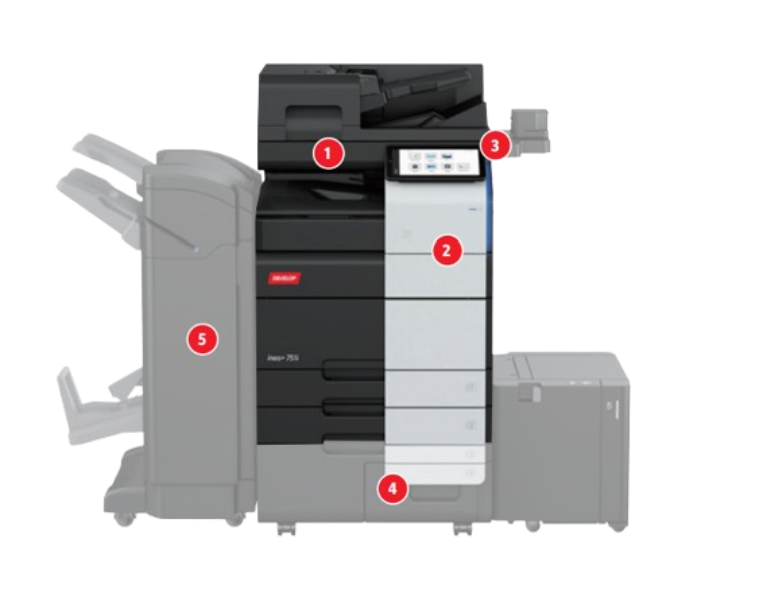
德凡ineo 551i
黑白多功能复合机
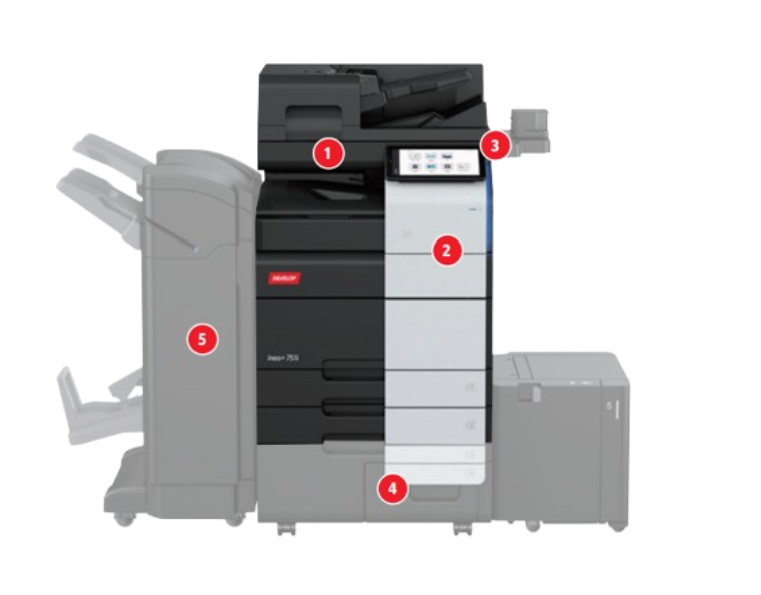
德凡ineo+551i
彩色多功能复合机
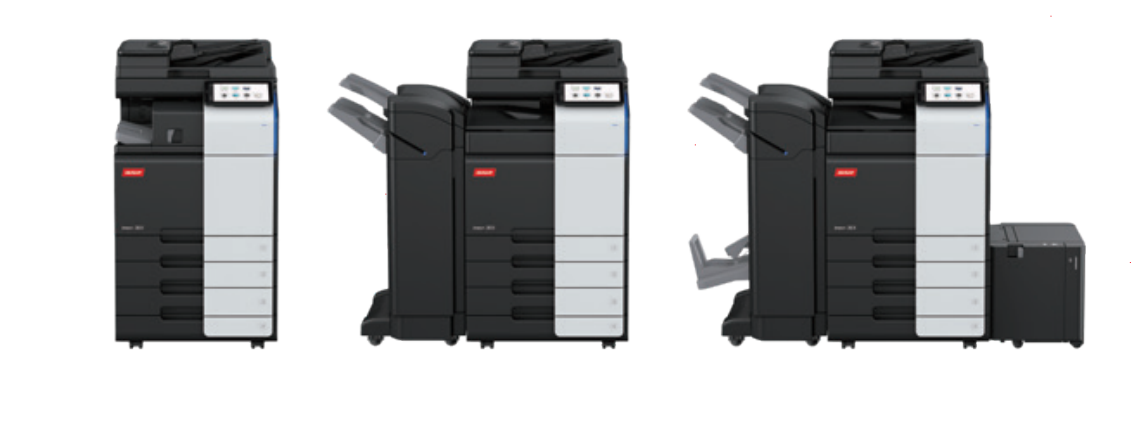
德凡ineo+451i
彩色多功能复合机
德凡ineo+251i
彩色多功能复合机
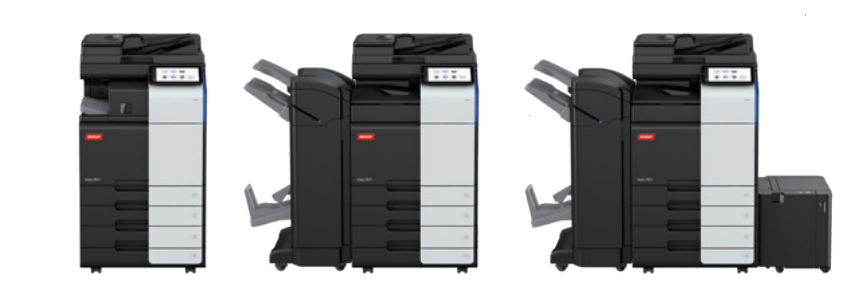
德凡ineo 361i
黑白多功能复合机
德凡ineo+361i
彩色多功能复合机
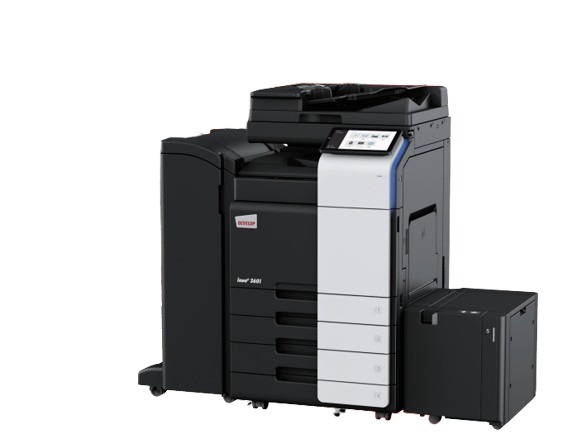
德凡ineo+360i
黑白多功能复合机
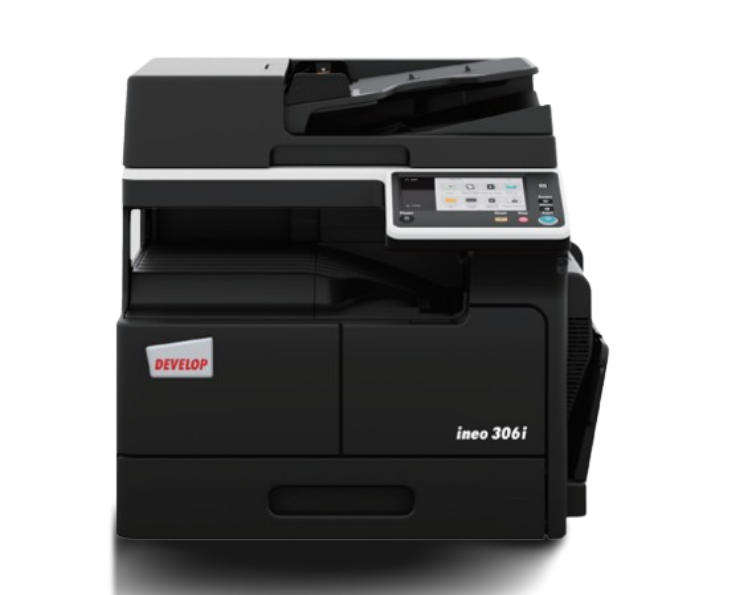
德凡ineo 306i
黑白多功能复合机
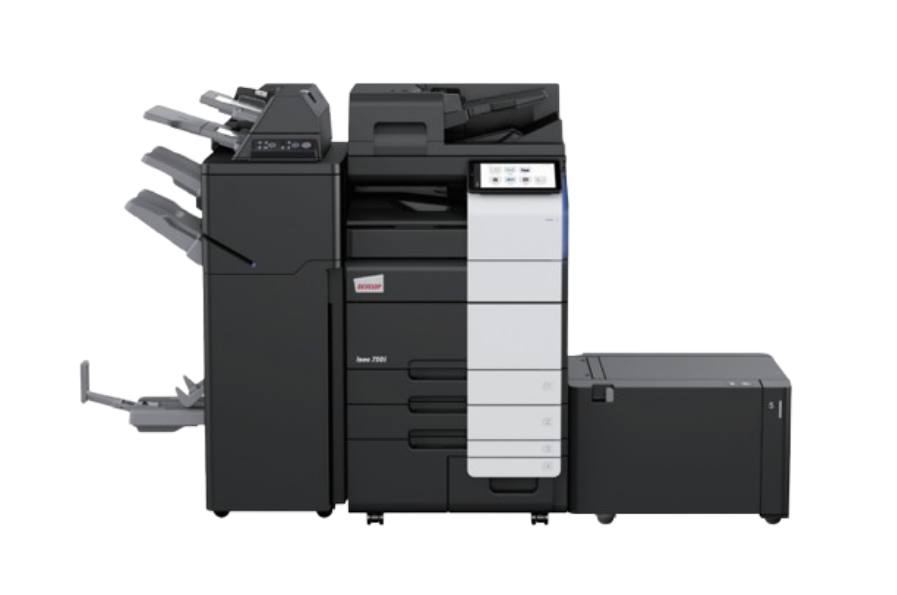
德凡ineo 750i
黑白多功能复合机
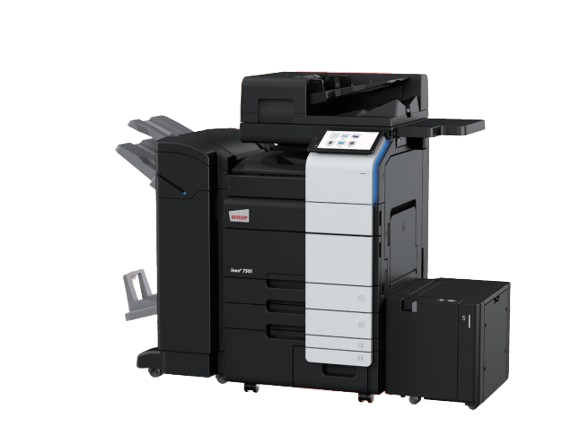
德凡ineo+750i
彩色多功能复合机
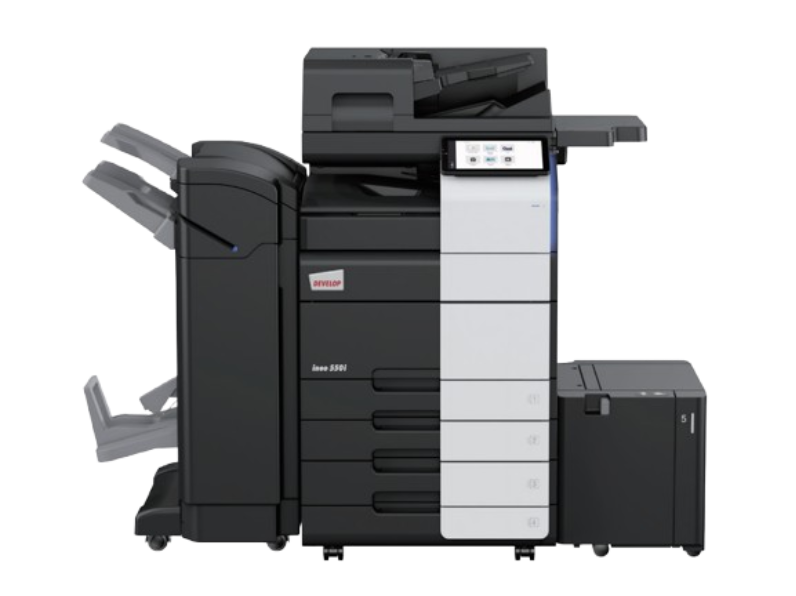
德凡ineo 450i
黑白多功能复合机
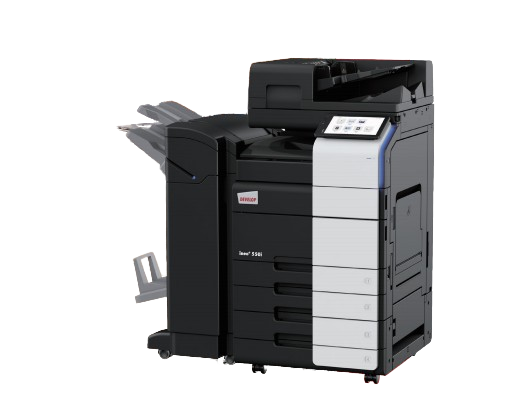
德凡ineo+450i
彩色多功能复合机
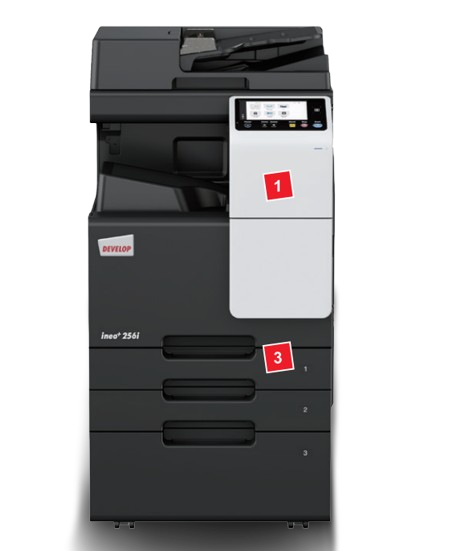
德凡ineo+256i
彩色多功能复合机
柯尼卡美能达bizhub 308i
多功能复合机
柯尼卡美能达bizhub 368i
多功能复合机
柯尼卡美能达bizhub 367i
多功能复合机
柯尼卡美能达bizhub 287i
多功能复合机
柯尼卡美能达bizhub 227i
多功能复合机





评论列表(暂无评论)